
Rezepte
Echte Aufgaben, jede gelöst mit einer kurzen Kette von Vorgängen. Jedes Rezept nennt die Vorgänge in der Reihenfolge, in der sie in der Liste stehen, ihre Einstellungen und die Werte, die einige Elemente am Ende erhalten.
Türen erhalten die Nummer des Raums, in den sie führen
Aufgabe: Jede Tür erhält eine Nummer aus dem Raum, in den sie führt: D-1.04. Außentüren, die
auf dieser Seite keinen Raum haben, erhalten D-AUSSEN. Die Nummern müssen stimmen, wenn Räume
umnummeriert werden, daher wird die Konfiguration vor jeder Ausgabe erneut ausgeführt.
Vorgänge, in dieser Reihenfolge:
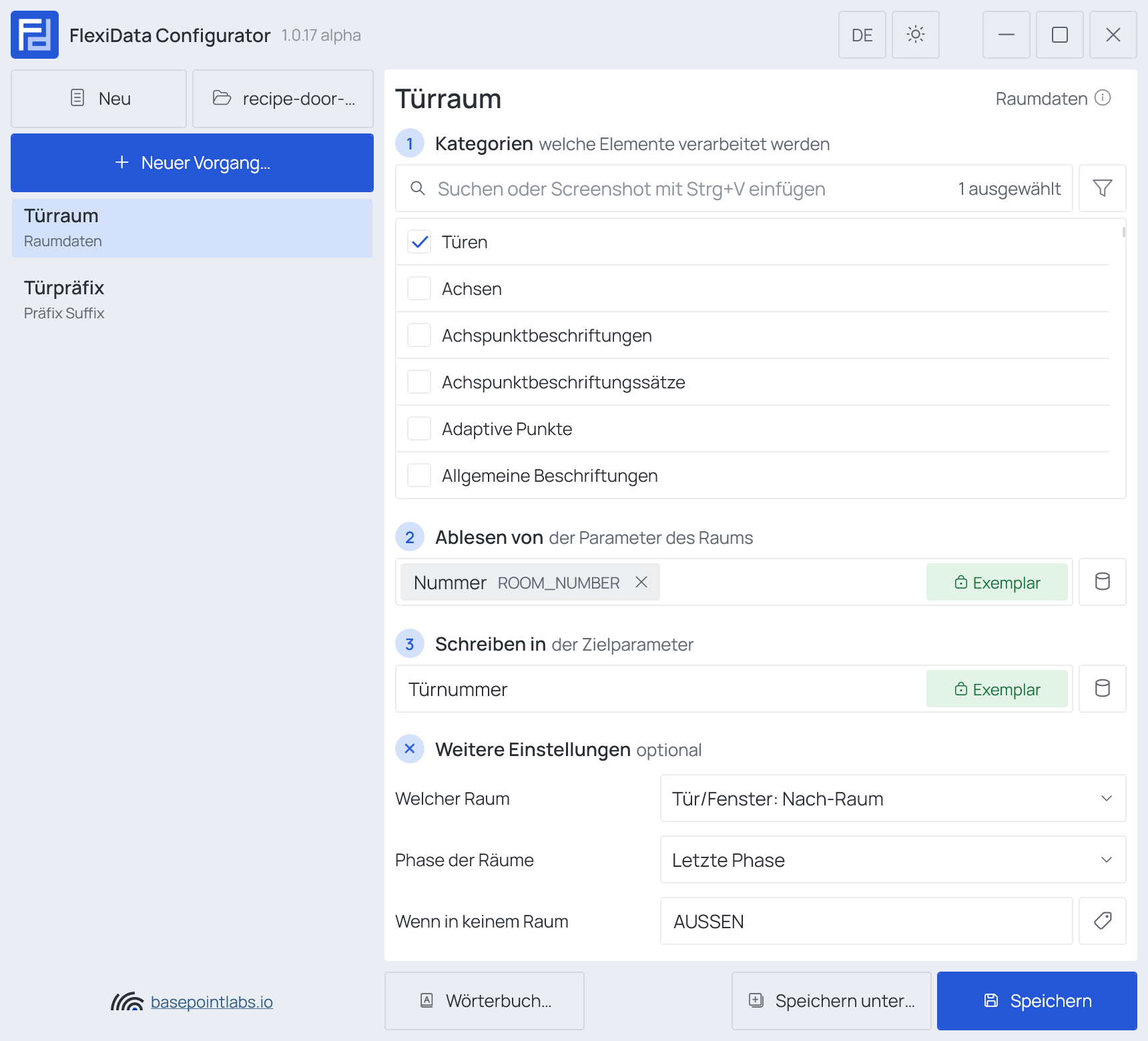
1 · Raumdaten — Türraum
| Einstellung | Wert |
|---|---|
| Kategorien | Türen |
| Ablesen von | Nummer |
| Schreiben in | Türnummer (gemeinsam genutzt, Exemplar) |
| Weitere Einstellungen → Welcher Raum | Tür/Fenster: Nach-Raum |
| Weitere Einstellungen → Wenn in keinem Raum | AUSSEN |
2 · Präfix Suffix — Türpräfix
| Einstellung | Wert |
|---|---|
| Kategorien | Türen |
| Parameter | Türnummer |
| Präfix | D- |
| Weitere Einstellungen → Kein doppeltes Präfix/Suffix | ein (die Vorgabe) |
Ergebnis:
| Tür | Nach Raum | Türnummer nach Vorgang 1 | nach Vorgang 2 |
|---|---|---|---|
| 501230 | 1.04 Büro |
1.04 |
D-1.04 |
| 501244 | 1.07 Küche |
1.07 |
D-1.07 |
| 501301 | (keiner – außen) | AUSSEN |
D-AUSSEN |
Erneute Ausführung, nachdem Raum 1.04 zu 1.12 wurde: Vorgang 1 schreibt 1.12, Vorgang 2
macht daraus D-1.12. Türen, deren Raum sich nicht geändert hat, bleiben genau wie sie waren.
Warum es funktioniert:
- Die Reihenfolge zählt. Raumdaten ersetzt zuerst den ganzen Wert durch die aktuelle Raumnummer;
Präfix Suffix fügt danach
D-hinzu. Umgekehrt würde das Präfix hinzugefügt und dann überschrieben. - Kein doppeltes Präfix/Suffix verhindert, dass
D-zweimal hinzugefügt wird, falls Präfix Suffix einmal allein läuft. - Nach-Raum folgt der Richtung, in der jede Tür in Revit platziert wurde. Wenn Ihre Türen andersherum platziert sind, verwenden Sie Von-Raum. Prüfen Sie einige, bevor Sie im Gesamtmodell ausführen.
Varianten:
- Zwei Türen in denselben Raum erhalten dieselbe Nummer. Um sie zu unterscheiden, fügen Sie eine
Eindeutige Kennung hinzu, die die Türen in einen zweiten
Parameter nummeriert, neu für jeden Wert von
Türnummer, und verbinden Sie beide mit Werte kombinieren:D-1.04-1,D-1.04-2. - Soll auch der Raumname hinein? Ersetzen Sie Vorgang 2 durch Werte kombinieren.
Rasterposition an Stützen
Aufgabe: Jede Tragwerksstütze trägt ihre Rasterposition, B/3, für die Stützenliste und für
die Baustelle. Stützen, die neben einem Raster stehen, zeigen außerdem, um wie viel.
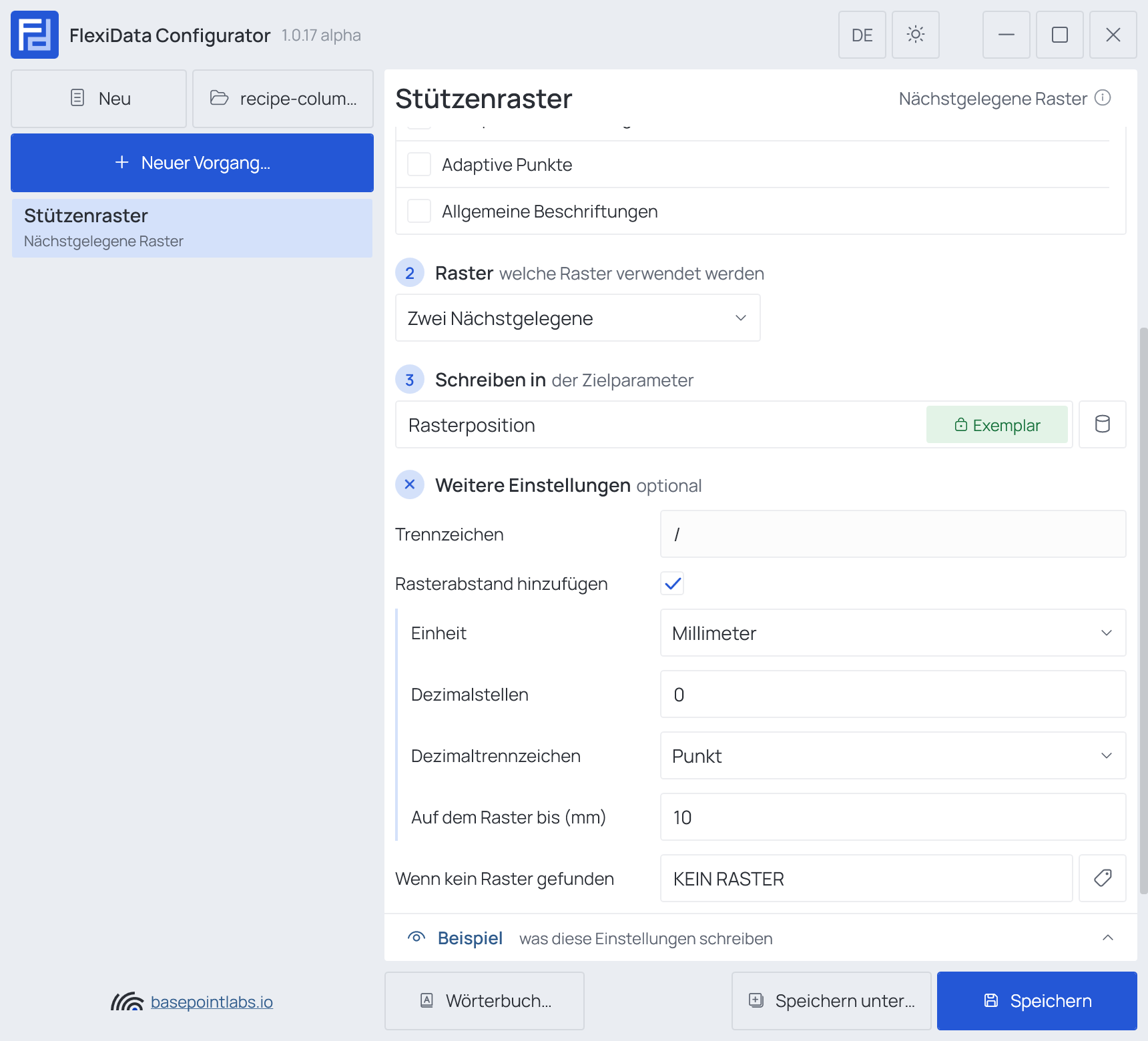
1 · Nächstgelegene Raster — Stützenraster
| Einstellung | Wert |
|---|---|
| Kategorien | Tragwerksstützen |
| Raster | Zwei Nächstgelegene |
| Schreiben in | Rasterposition (gemeinsam genutzt, Exemplar) |
| Weitere Einstellungen → Rasterabstand hinzufügen | ein, Millimeter, 0 Dezimalstellen |
| Weitere Einstellungen → Wenn kein Raster gefunden | KEIN RASTER |
Ergebnis:
| Stütze | Lage | Rasterposition |
|---|---|---|
| 610021 | auf B und 3 | B/3 |
| 610022 | auf C, 350 mm unterhalb von 3 | C/3-350 |
| 610040 | außerhalb des Rasters | KEIN RASTER |
Warum es funktioniert: Eine Stütze innerhalb der Rastertoleranz erhält nur den Rasternamen, so bleibt der Normalfall kurz, und nur die Ausnahmen tragen einen Abstand. Verschobene Stützen erhalten bei der nächsten Ausführung den neuen Wert.
Eindeutige Nummern je Ebene
Aufgabe: Türen werden je Geschoss in Leserichtung nummeriert: L00-001, L00-002, … dann
L01-001 im nächsten Geschoss.
1 · Ebene — Türgeschoss
| Einstellung | Wert |
|---|---|
| Kategorien | Türen |
| Schreiben in | Geschoss (gemeinsam genutzt, Exemplar) |
| Weitere Einstellungen → Wenn auf mehreren Ebenen | Untere Ebene |
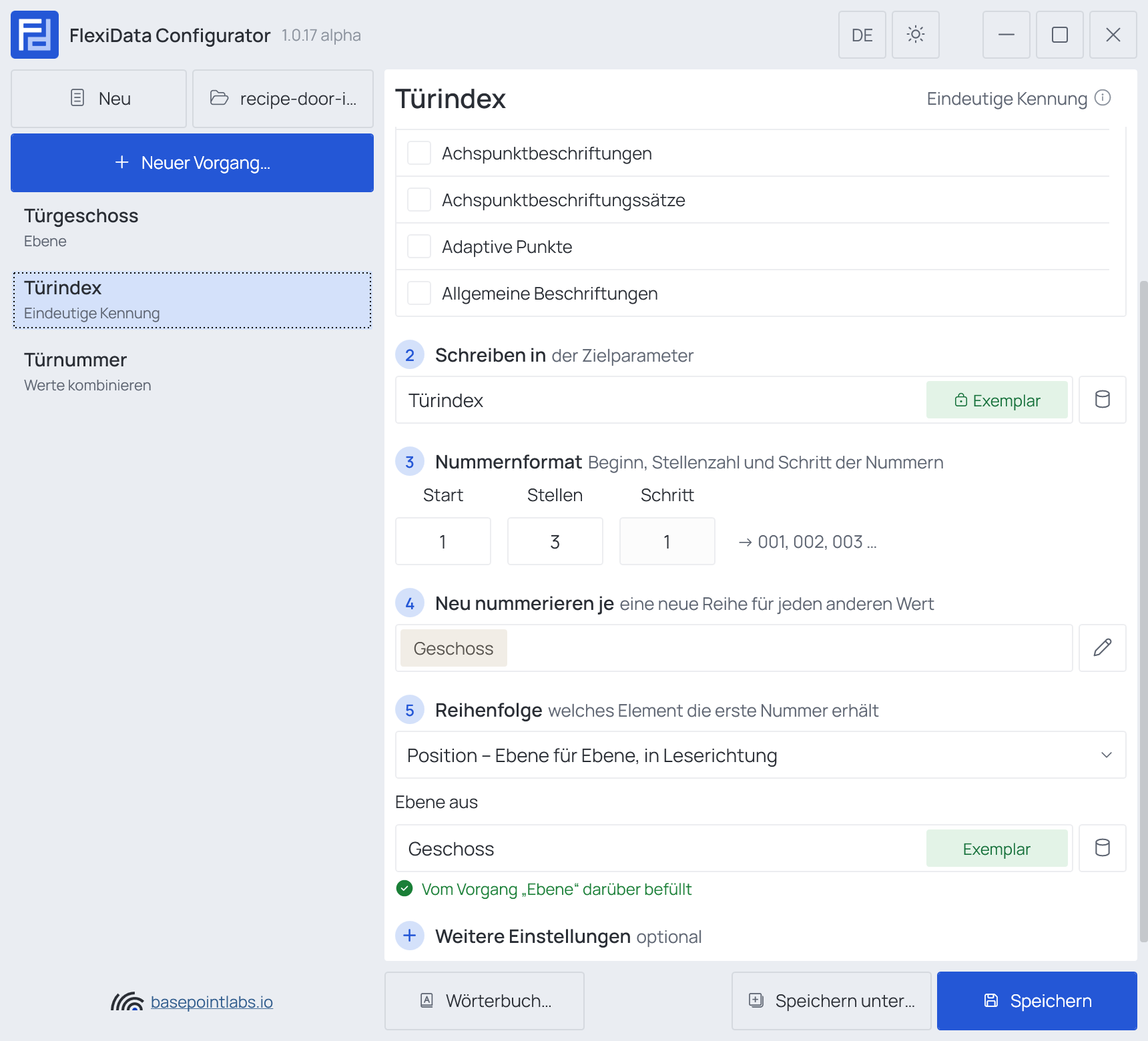
2 · Eindeutige Kennung — Türindex
| Einstellung | Wert |
|---|---|
| Kategorien | Türen |
| Schreiben in | Türindex (gemeinsam genutzt, Exemplar) |
| Nummernformat | Start 1, Stellen 3, Schritt 1 |
| Neu nummerieren je | Geschoss |
| Reihenfolge | Position – Ebene für Ebene, in Leserichtung, Ebene aus Geschoss |
3 · Werte kombinieren — Türnummer
| Einstellung | Wert |
|---|---|
| Kategorien | Türen |
| Sequenz | Geschoss mit Suffix -, dann Türindex |
| Schreiben in | Kennzeichen |
Ergebnis:
| Tür | Geschoss | Türindex | Kennzeichen |
|---|---|---|---|
oben links auf L00 |
L00 |
001 |
L00-001 |
| daneben | L00 |
002 |
L00-002 |
oben links auf L01 |
L01 |
001 |
L01-001 |
Warum es funktioniert: Vorgang 1 gibt jeder Tür ein verlässliches Geschoss, Vorgang 2 nutzt es, um die Reihe neu zu beginnen und nach Ebene zu ordnen, und Vorgang 3 bildet das endgültige Kennzeichen. Jeder Vorgang schreibt seinen eigenen Parameter, daher ergibt eine erneute Ausführung der Datei dieselben Kennzeichen.
Variante: Sobald die Kennzeichen ausgegeben sind, schalten Sie in Vorgang 2 Nummerierung fortsetzen ein – neue Türen erhalten die nächste freie Nummer, vorhandene behalten ihre.
Klassifizierungscodes aus einer CSV-Datei
Aufgabe: Wandtypen erhalten einen Uniclass-Code und -Titel aus der Klassifizierungsliste des Büros, die in Excel gepflegt wird.
1 · Werte zuordnen — Uniclass
| Einstellung | Wert |
|---|---|
| Kategorien | Wände |
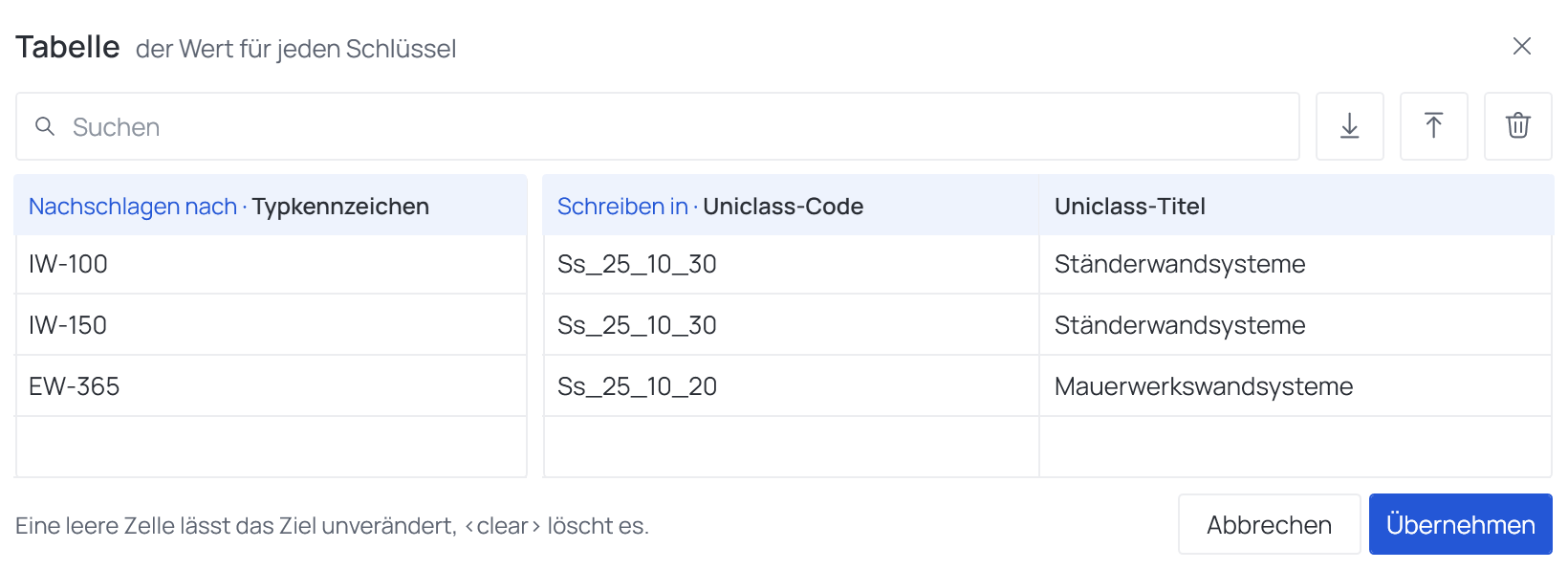
| Nachschlagen nach | Typkennzeichen (Typ) |
| Tabelle | importiert aus walls-uniclass.csv |
| Schreiben in | Uniclass-Code (Typ), Uniclass-Titel (Typ) |
| Weitere Einstellungen → Wenn keine Zeile passt | Text schreiben NICHT KLASSIFIZIERT |
Die CSV-Datei – zuerst die Schlüsselspalte, dann eine Spalte je Ziel:
Typkennzeichen;Uniclass-Code;Uniclass-Titel
IW-100;Ss_25_10_30;Ständerwandsysteme
IW-150;Ss_25_10_30;Ständerwandsysteme
EW-365;Ss_25_10_20;Mauerwerkswandsysteme
Damit die Spalten stimmen, öffnen Sie die Tabelle, exportieren Sie die leere mit In CSV-Datei exportieren, füllen Sie sie in Excel aus und laden Sie sie mit Aus CSV-Datei importieren zurück.

Ergebnis:
| Wandtyp | Typkennzeichen | Uniclass-Code | Uniclass-Titel |
|---|---|---|---|
| Innen 100 | IW-100 |
Ss_25_10_30 |
Ständerwandsysteme |
| Außen 365 | EW-365 |
Ss_25_10_20 |
Mauerwerkswandsysteme |
| Alter Typ | X-1 |
NICHT KLASSIFIZIERT |
NICHT KLASSIFIZIERT |
Warum es funktioniert: Schlüssel und Ziele sind alle Typparameter, daher wird jeder Typ einmal
geschrieben. NICHT KLASSIFIZIERT macht fehlende Zeilen in einer Bauteilliste sichtbar, statt alte
Werte stehen zu lassen.
Achtung
Schlüssel werden genau verglichen: iw-100 findet nicht IW-100.
Bedingte Werte
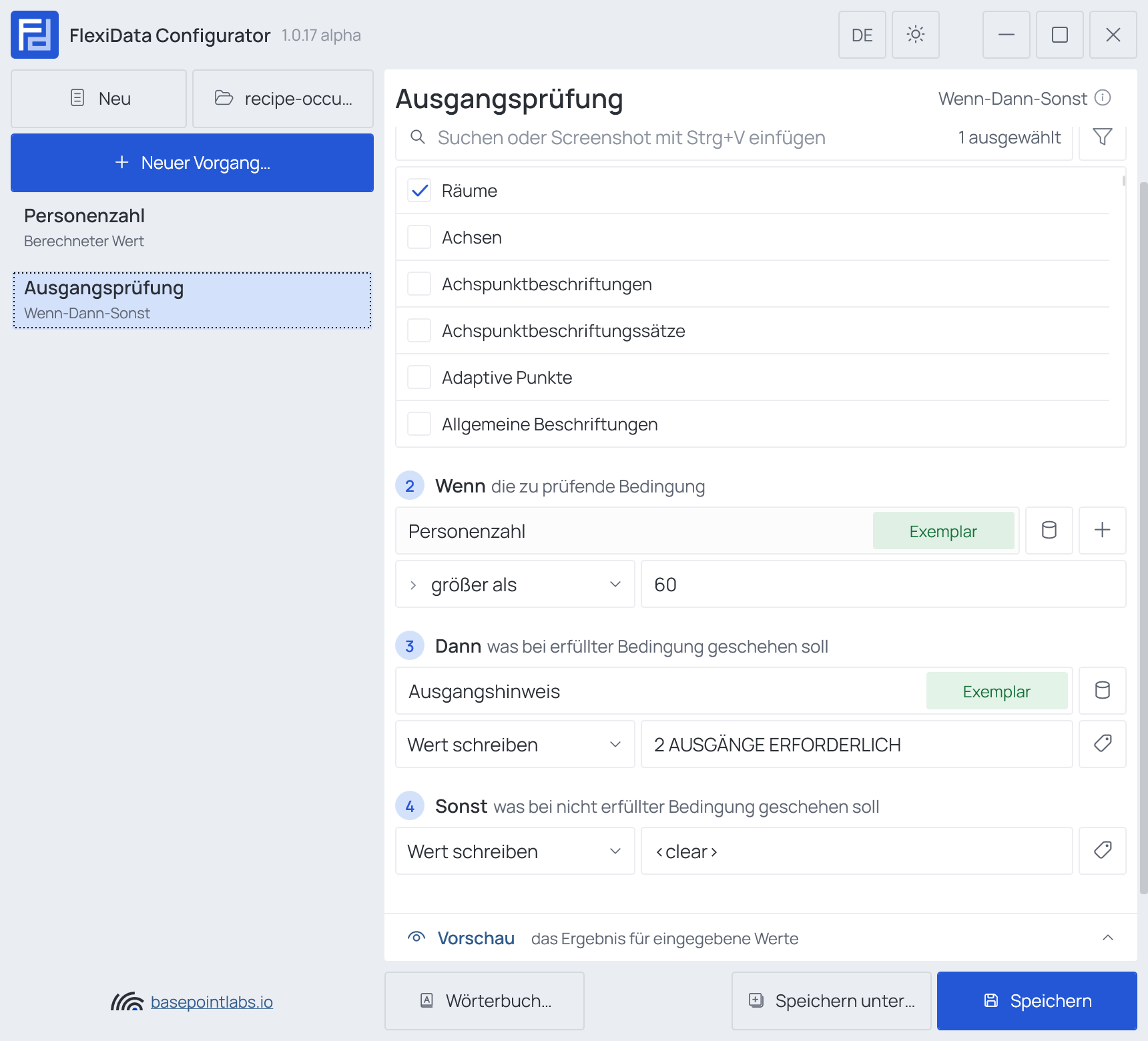
Aufgabe: Jeder Raum erhält seine Personenzahl – Fläche geteilt durch 10 m² je Person, auf ganze Personen gerundet –, und Räume mit mehr als 60 Personen werden markiert, weil sie einen zweiten Ausgang brauchen.
1 · Berechneter Wert — Personenzahl
| Einstellung | Wert |
|---|---|
| Kategorien | Räume |
| Variablen | A → Fläche |
| Ausdruck | A / 10 |
| Schreiben in | Personenzahl (gemeinsam genutzt, Zahl) |
| Weitere Einstellungen | Quelleinheit Meter, Rundung Vielfaches 1 |
2 · Wenn-Dann-Sonst — Ausgangsprüfung
| Einstellung | Wert |
|---|---|
| Kategorien | Räume |
| Wenn | Personenzahl · größer als · 60 |
| Dann | Ausgangshinweis · Wert schreiben 2 AUSGÄNGE ERFORDERLICH |
| Sonst | Wert schreiben <clear> |
Ergebnis:
| Raum | Fläche | Personenzahl | Ausgangshinweis |
|---|---|---|---|
1.04 Büro |
24 m² |
2 |
(leer) |
0.01 Halle |
742 m² |
74 |
2 AUSGÄNGE ERFORDERLICH |
Warum es funktioniert: Die Berechnung läuft zuerst und schreibt eine Zahl; die Bedingung liest
diese Zahl in derselben Ausführung. <clear> unter Sonst entfernt einen alten Hinweis aus einem
Raum, der kleiner geworden ist.
Achtung
Vielfaches rundet auf das nächste Vielfache, nicht auf: Aus 24,4 Personen werden 24. Für ein
striktes Aufrunden fügen Sie dem Ausdruck einen Sicherheitszuschlag hinzu, z. B. A / 10 + 0.49.
Verirrte Elemente auf die richtigen Bearbeitungsbereiche
Aufgabe: Türen und Möbel, die auf Workset1 gelandet sind, werden auf A-Doors und
I-Furniture verschoben. Elemente, die bewusst anderswo platziert sind, bleiben, wo sie sind.
1 · In Bearbeitungsbereich verschieben — Türen nach A-Doors
| Einstellung | Wert |
|---|---|
| Kategorien | Türen |
| Filter | Bearbeitungsbereich · ist gleich · Workset1 |
| Verschieben nach | Name ist gleich A-Doors |
2 · In Bearbeitungsbereich verschieben — Möbel nach I-Furniture
| Einstellung | Wert |
|---|---|
| Kategorien | Möbel, Möbelsysteme |
| Filter | Bearbeitungsbereich · ist gleich · Workset1 |
| Verschieben nach | Name beginnt mit I-Furn |
Ergebnis:
| Element | Bearbeitungsbereich vorher | Bearbeitungsbereich nachher |
|---|---|---|
| Tür 501230 | Workset1 |
A-Doors |
| Tür 501244 | A-Doors-Fire |
A-Doors-Fire (der Filter überspringt sie) |
| Schreibtisch 412003 | Workset1 |
I-Furniture |
Warum es funktioniert: Der Filter beschränkt jeden Vorgang auf Elemente, die noch auf dem Standard-Bearbeitungsbereich liegen, sodass bewusste Ausnahmen unberührt bleiben.
Achtung
Der Filter vergleicht den Namen des Bearbeitungsbereichs genau, Groß- und Kleinschreibung
eingeschlossen; die Regel unter Verschieben nach ignoriert die Schreibweise. Name beginnt
mit I-Furn darf nur zu einem Bearbeitungsbereich passen, sonst wird nichts verschoben.