
Ebene
Schreibt den Namen der Ebene, zu der ein Element gehört. Nützlich bei Elementen, die Revit überhaupt keiner Ebene zuordnet, und bei allem, was eine Bauteilliste nach Geschoss gruppieren soll.
Schritte
- Kategorien — die Revit-Kategorien, deren Elemente der Vorgang bearbeitet. Haken Sie mindestens eine an; ohne Kategorie hat der Vorgang nichts zu bearbeiten und lässt sich nicht speichern. Die Suche grenzt die Liste ein, Strg+V mit einem Screenshot einer Kategorienliste hakt jede Kategorie darauf an, und ein neuer Vorgang kann mit den Kategorien eines anderen beginnen (Kategorien kopieren von in Neuer Vorgang). Fügen Sie einen Filter hinzu, wenn nur ein Teil der Elemente teilnehmen soll — siehe Kategorien. Hier anhaken: Elemente, die auf Ebenen stehen oder über Ebenen reichen — Wände, Stützen, Luftkanäle, Rohre, Ausstattung.
- Ebenenfilter — optional: ein Ja/Nein-Parameter an Ihren Ebenen; Ebenen mit Ja oder ohne ihn zählen. Damit lassen sich Referenzebenen wie
Top of Parapetausschließen. - Schreiben in (beliebiger Parameter) — der Zielparameter, der den Ebenennamen erhält.
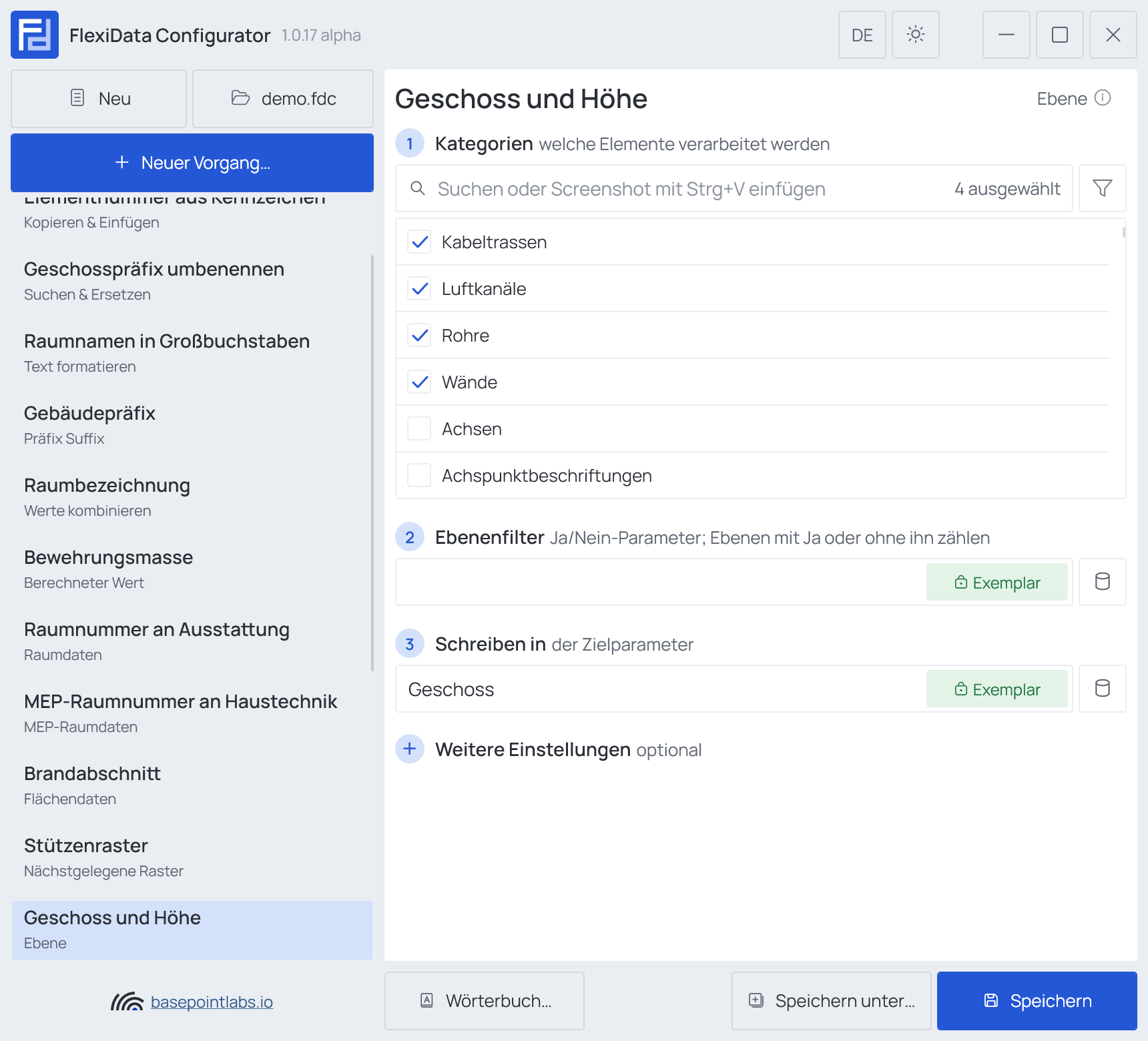
FlexiData nimmt die eigene Ebene des Elements, wenn das Element wirklich darauf steht, und sonst die höchste Ebene auf oder unter der Unterkante des Elements — siehe Welche Ebene zählt.
Beispiel
| Element | Reicht über | Geschrieben (Untere Ebene) | (Alle geschnittenen Ebenen) |
|---|---|---|---|
| Wand 700112 | L00 bis L02 |
L00 |
L00, L01, L02 |
| Luftkanal 700340 | in L01, 2,7 m hoch |
L01 |
L01 |
Weitere Einstellungen
| Einstellung | Wirkung |
|---|---|
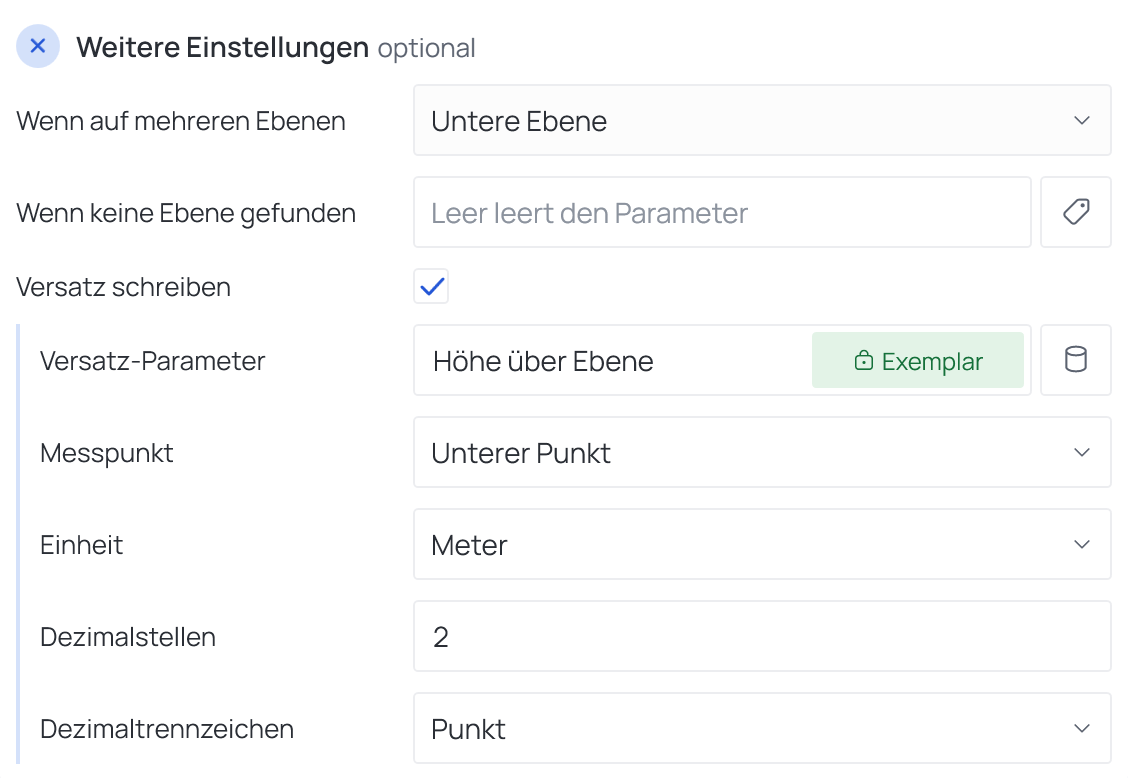
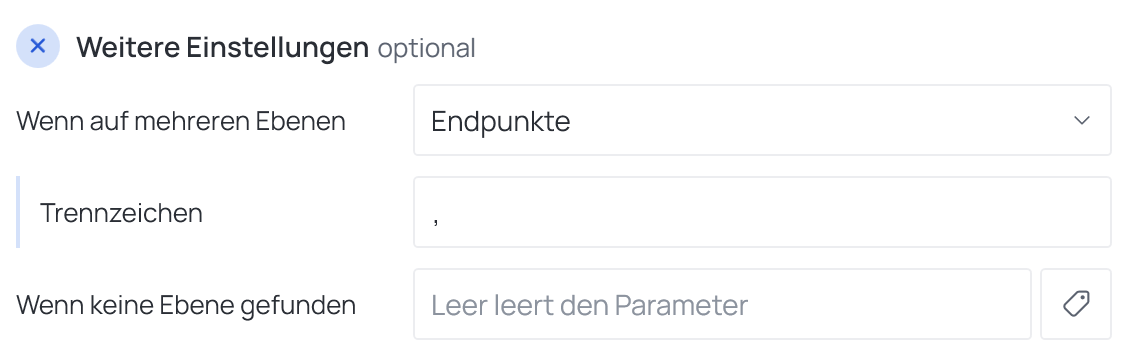
| Wenn auf mehreren Ebenen | Für ein Element über mehrere Geschosse: Untere Ebene (die Ebene, auf der es beginnt), Obere Ebene (die Ebene, die seine Oberkante erreicht), Endpunkte (die Ebenen an beiden Enden eines linearen Elements) oder Alle geschnittenen Ebenen |
| Trennzeichen | Bei Endpunkte oder Alle geschnittenen Ebenen: steht zwischen den Ebenennamen, standardmäßig , |
| Wenn keine Ebene gefunden | Text, der geschrieben wird, wenn unter dem Element keine Ebene liegt. Leer leert den Parameter — siehe Leere Werte |
| Versatz schreiben | Nur bei Untere Ebene oder Obere Ebene: schreibt zusätzlich in einen zweiten Parameter, wie hoch das Element über dieser Ebene liegt (negativ = darunter) — siehe unten |
Welche Ebene zählt
Ein Element erhält seine eigene Ebene — die, die Revit ihm zuweist —, solange seine Unterkante
zwischen 500 mm unter dieser Ebene und der nächsthöheren Ebene liegt. Andernfalls, oder wenn Revit
keine zuweist, nimmt FlexiData die höchste Ebene auf oder unter der Unterkante des Elements. Ein
Bodenablauf in einer Geschossdecke auf L01 ergibt also L01, und ein Element, das auf L00
modelliert, aber ins Geschoss L01 angehoben wurde, ergibt L01. Endpunkte schreibt die Ebenen an
beiden Enden eines linearen Elements, Alle geschnittenen Ebenen jede Ebene, die es durchläuft,
verbunden mit dem Trennzeichen (standardmäßig ,).
Ebenenfilter
Ebenenfilter (Schritt 2) hält Referenzebenen heraus. Geben Sie Ihren Ebenen einen
Ja/Nein-Parameter — etwa Ist Geschoss —, haken Sie ihn bei echten Geschossen an und nennen Sie ihn
hier: Ebenen mit Nein werden ignoriert, Ebenen ohne den Parameter zählen weiterhin.
Versatz schreiben
Versatz schreiben blendet fünf weitere Felder ein:
| Feld | Wirkung |
|---|---|
| Versatz-Parameter | Wohin die Höhe über der Ebene geschrieben wird |
| Messpunkt | Welcher Punkt des Elements gemessen wird: Mittelpunkt, Oberer Punkt, Unterer Punkt oder bei linearen Elementen Startpunkt / Endpunkt |
| Einheit | Millimeter, Zentimeter, Meter, Fuß oder Zoll |
| Dezimalstellen | 0 bis 15 |
| Dezimaltrennzeichen | Punkt oder Komma |
| Element | Ebene | Messpunkt Unterer Punkt, Meter, 2 Stellen |
|---|---|---|
| Leuchte 730011 | L01 |
2.65 |
| Bodenablauf 730042 | L01 |
-0.30 |
Verwendbar mit
- Parameter: jeder Parameter des Elements — gemeinsam genutzt, Projekt-, Familien- oder integrierter Parameter — per Name eingegeben, oder ein integrierter aus der Liste gewählt; siehe Welche Parameter ein Vorgang verwenden kann.
- Smart Tags: in Wenn keine Ebene gefunden — siehe Smart Tags.
- Nur wenn leer: Haken Sie es vor einer Ausführung für diesen Vorgang in der Liste des Executors an, dann schreibt er nur dort, wo das Ziel noch leer ist.
- Filter, Aktive Ansicht, Auswahl: wie bei jedem Vorgang — siehe den Filter und Gesamtmodell, Aktive Ansicht, Auswahl.
Verwendet in: Eindeutige Nummern je Ebene.