
Nächstgelegene Raster
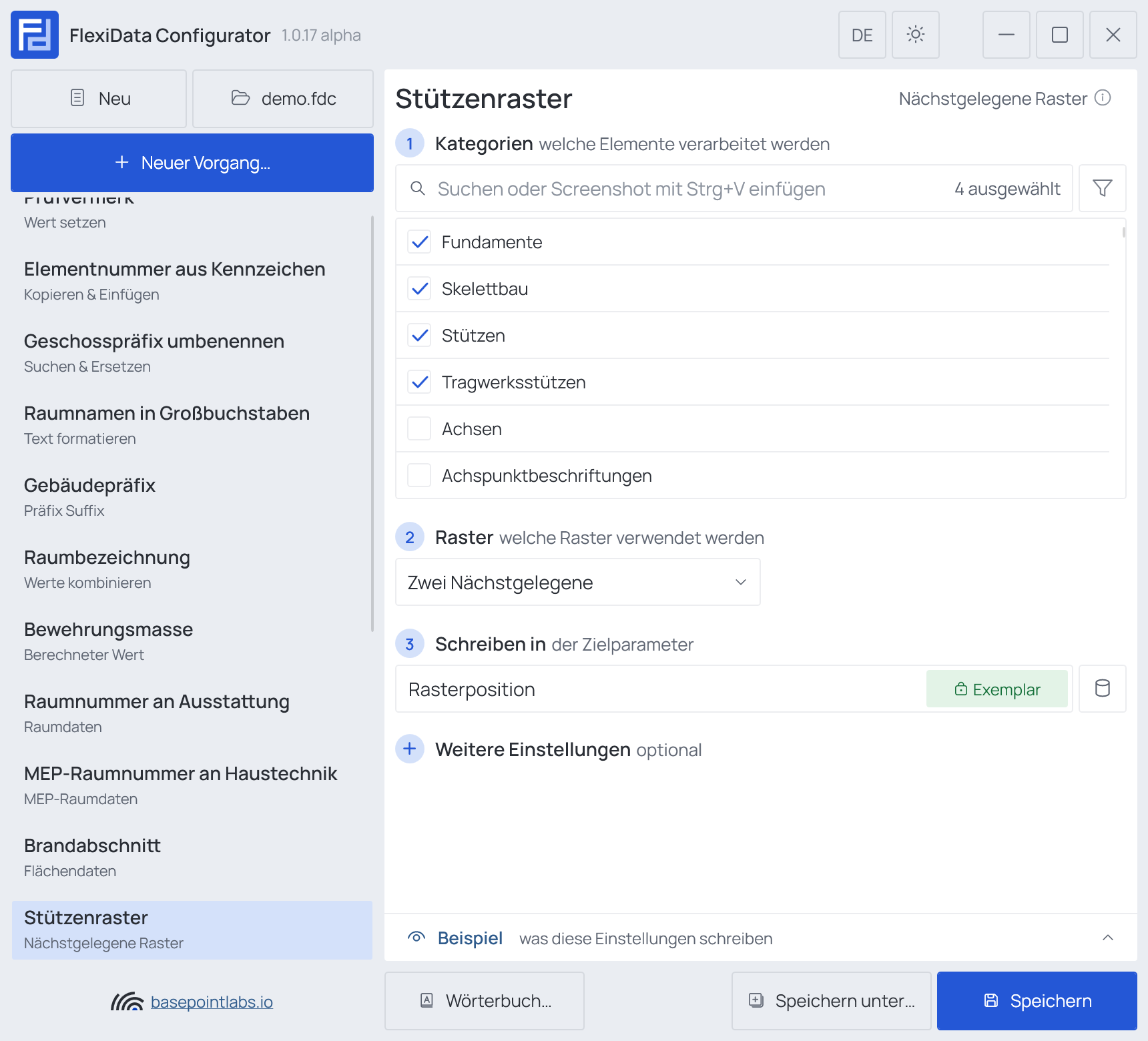
Schreibt die Rasterlinien, die einem Element am nächsten liegen. Rasterposition an Stützen, Fundamenten und Ausstattung.
Schritte
- Kategorien — die Revit-Kategorien, deren Elemente der Vorgang bearbeitet. Haken Sie mindestens eine an; ohne Kategorie hat der Vorgang nichts zu bearbeiten und lässt sich nicht speichern. Die Suche grenzt die Liste ein, Strg+V mit einem Screenshot einer Kategorienliste hakt jede Kategorie darauf an, und ein neuer Vorgang kann mit den Kategorien eines anderen beginnen (Kategorien kopieren von in Neuer Vorgang). Fügen Sie einen Filter hinzu, wenn nur ein Teil der Elemente teilnehmen soll — siehe Kategorien. Hier anhaken: Elemente mit einer Position im Grundriss — Tragwerksstützen, Fundamente, Ausstattung —, von denen aus die nächstgelegenen Raster gemessen werden.
- Raster — welche Raster verwendet werden: Zwei Nächstgelegene ergibt ein horizontales und ein vertikales Raster,
B/3; Vier Nächstgelegene ergibt das Feld um das Element,A/1/B/2. - Schreiben in (beliebiger Parameter) — der Zielparameter, ein Textparameter.
Beispiel
| Element | Nächstgelegene Raster | Geschrieben (Zwei Nächstgelegene) | mit Rasterabstand hinzufügen |
|---|---|---|---|
| Stütze 610021 | B und 3 | B/3 |
B+1200/3-350 |
| Einzelfundament 610022 | auf Raster C, nahe 3 | C/3 |
C/3-350 |
Wie Raster gelesen werden
Welches Raster zuerst kommt. Bei Zwei Nächstgelegene wird zuerst das Raster geschrieben, das
im Grundriss nach oben verläuft (entlang Y), dann das querlaufende (entlang X). Vier Nächstgelegene
schreibt vier Stellen in fester Reihenfolge: nächstes nach oben verlaufendes Raster, nächstes
querlaufendes, zweites nach oben verlaufendes, zweites querlaufendes. Eine Seite ohne Raster wird an
ihrer Stelle als ? geschrieben, sodass sich die Positionen nie verschieben.
Von wo aus das Element gemessen wird: von seinem Platzierungspunkt oder der Mitte seiner Platzierungslinie. Eine Geschossdecke, ein Dach oder eine Decke, die beides nicht haben, werden von der Mitte ihres Begrenzungsrahmens aus gemessen.
Weitere Einstellungen
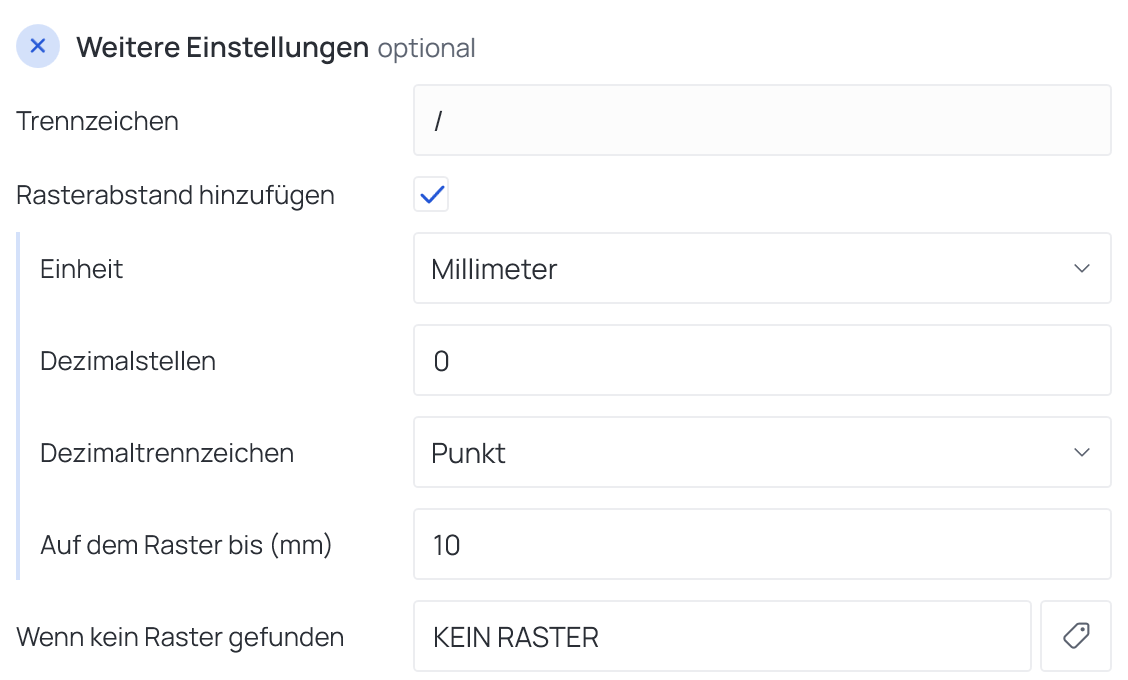
- Trennzeichen zwischen den Rasternamen, standardmäßig
/. - Rasterabstand hinzufügen schreibt nach jedem Rasternamen, wie weit das Element davon entfernt ist — siehe Rasterabstand hinzufügen. Nur bei Zwei Nächstgelegene: Mit Vier Nächstgelegene in Schritt 2 wird die Option nicht angezeigt.
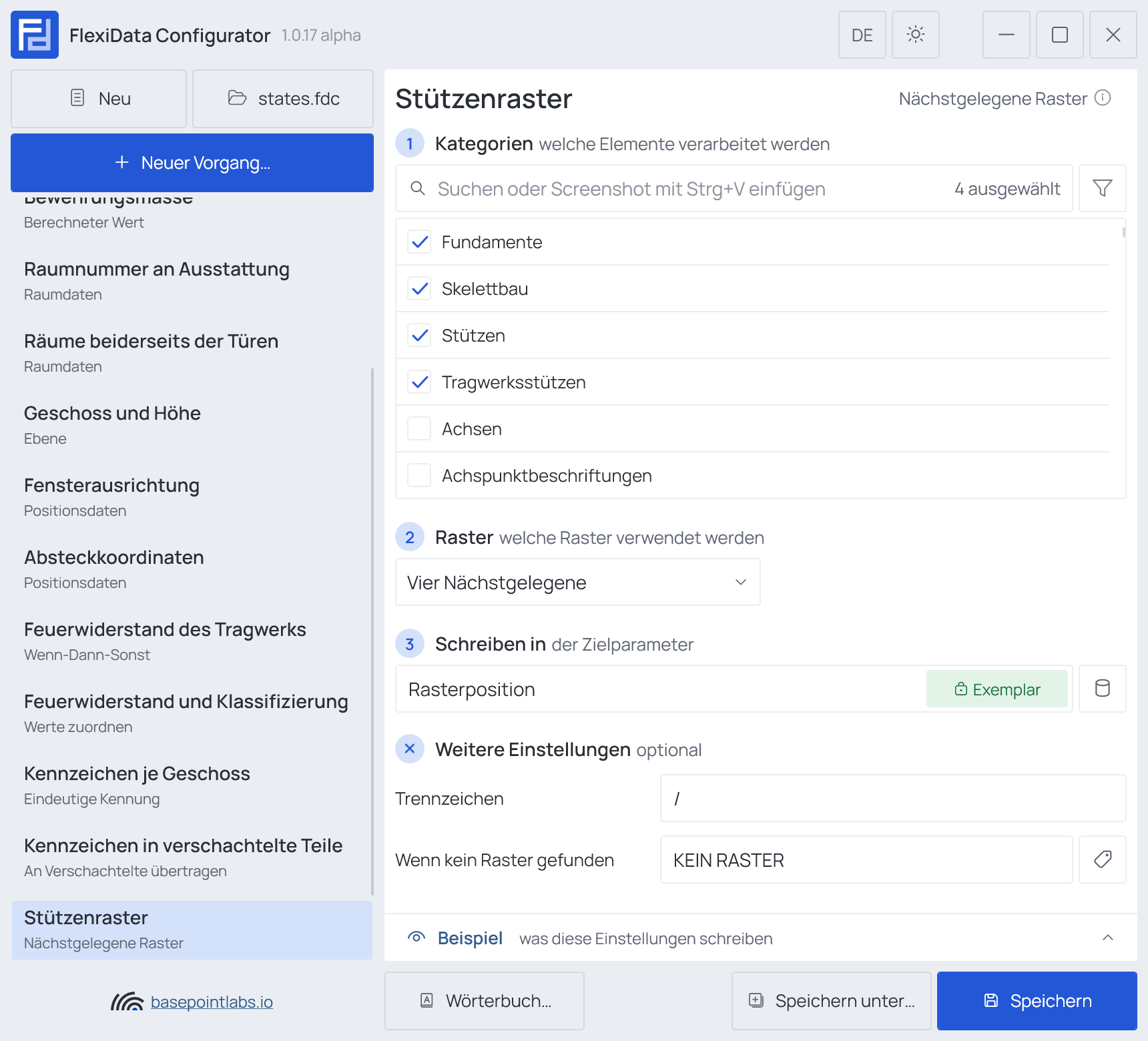 - Wenn kein Raster gefunden — wird geschrieben, wenn kein Raster in der Nähe ist. Leer leert den Parameter — siehe Leere Werte.
Rasterabstand hinzufügen
Rasterabstand hinzufügen blendet ein:
| Feld | Wirkung |
|---|---|
| Einheit | Millimeter, Zentimeter, Meter, Fuß oder Zoll |
| Dezimalstellen | Wie viele Nachkommastellen geschrieben werden; der Abstand wird entsprechend gerundet |
| Dezimaltrennzeichen | Punkt oder Komma |
| Auf dem Raster bis (mm) | Ein Element, das näher am Raster liegt als dieser Wert, erhält nur den Rasternamen. Standard 10 |
Der Abstand wird im Grundriss rechtwinklig zum Raster gemessen: + rechts von einem nach oben
verlaufenden Raster und oberhalb eines querlaufenden, - auf der anderen Seite. Mit Abständen darf
das Trennzeichen nicht leer sein und weder +, -, eine Ziffer noch das Dezimaltrennzeichen
enthalten — der Configurator meldet das in Rot, weil der Wert sonst nicht mehr zurückgelesen werden
könnte. / funktioniert immer.
Achtung
Gelesen werden nur gerade Raster entlang der X- und Y-Richtung des Projekts. Bögen und schräge Raster werden ignoriert.
Verwendbar mit
- Parameter: jeder Parameter des Elements — gemeinsam genutzt, Projekt-, Familien- oder integrierter Parameter — per Name eingegeben, oder ein integrierter aus der Liste gewählt; siehe Welche Parameter ein Vorgang verwenden kann.
- Smart Tags: in Wenn kein Raster gefunden — siehe Smart Tags.
- Nur wenn leer: Haken Sie es vor einer Ausführung für diesen Vorgang in der Liste des Executors an, dann schreibt er nur dort, wo das Ziel noch leer ist.
- Beispiel: zeigt, was die aktuellen Einstellungen für ein Beispielelement schreiben — siehe Vorschau und Beispiel.
- Filter, Aktive Ansicht, Auswahl: wie bei jedem Vorgang — siehe den Filter und Gesamtmodell, Aktive Ansicht, Auswahl.
Verwendet in: Rasterposition an Stützen.