
Der Ausführungsbildschirm
Hier wird eine Ausführung zusammengestellt: welche Vorgänge, wo, mit welchen Einstellungen.
So öffnen Sie ihn
Öffnen Sie eine .fdc-Datei im Startbildschirm des Executors.
Was er enthält
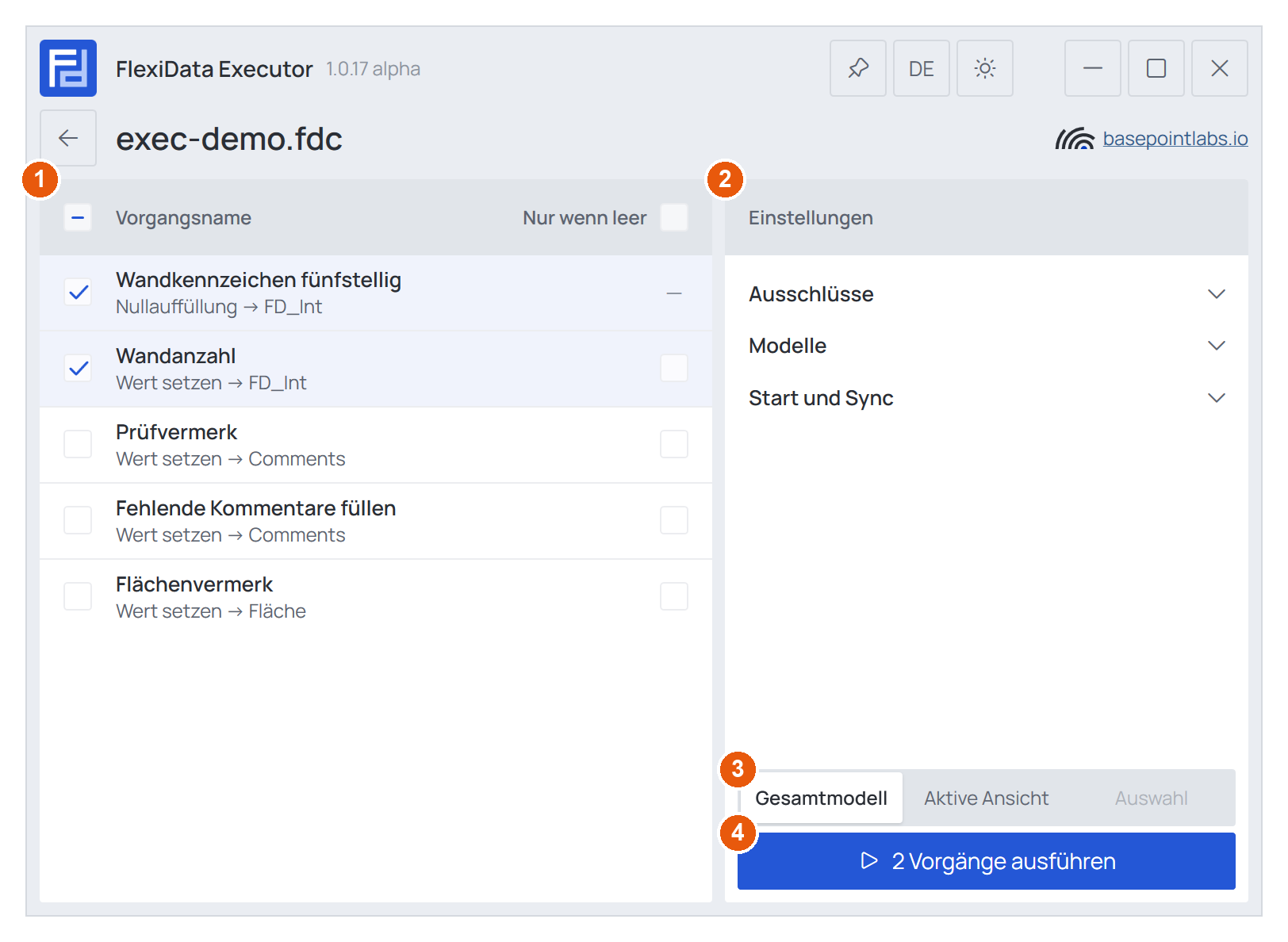
① Vorgänge ② Einstellungen ③ Bereich ④ Ausführen.
① Die Vorgänge. Jeder Vorgang der Datei, in Ausführungsreihenfolge, mit Typ und Zielparameter unter dem Namen. Haken Sie die auszuführenden an — beim Öffnen der Datei ist keiner angehakt. Das Kästchen in der Kopfzeile hakt alle an oder ab (Strg+A). Um mehrere auf einmal anzuhaken, markieren Sie ihre Zeilen mit Strg+Klick oder Umschalt+Klick und drücken die Leertaste.
Nur wenn leer rechts in jeder Zeile lässt diesen Vorgang nur dort schreiben, wo das Ziel noch leer ist; vorhandene Werte bleiben und werden als solche gemeldet. Ein Strich statt des Kästchens bedeutet, dass die Option für diesen Vorgang keinen Sinn ergibt — Präfix Suffix oder Nullauffüllung zum Beispiel ändern den Wert, der schon da ist.
Klicken Sie auf den Namen eines Vorgangs, um rechts alle seine Einstellungen zu sehen — siehe Vorgangsdetails.
② Einstellungen — drei einklappbare Gruppen: Ausschlüsse, Modelle, Start und Sync — siehe Ausführungseinstellungen.
③ Bereich — wo die Ausführung arbeitet:
- Gesamtmodell — jedes Element der Kategorien der Vorgänge.
- Aktive Ansicht — nur Elemente, die in der aktiven Ansicht sichtbar sind.
- Auswahl — nur die in Revit ausgewählten Elemente; zeigt, wie viele. Ausgegraut, wenn nichts ausgewählt ist.
④ N Vorgänge ausführen (F5) startet. Ist in den Einstellungen Verzögerter Start gesetzt, zählt die Schaltfläche zuerst herunter, und die Vorgänge starten bei null.
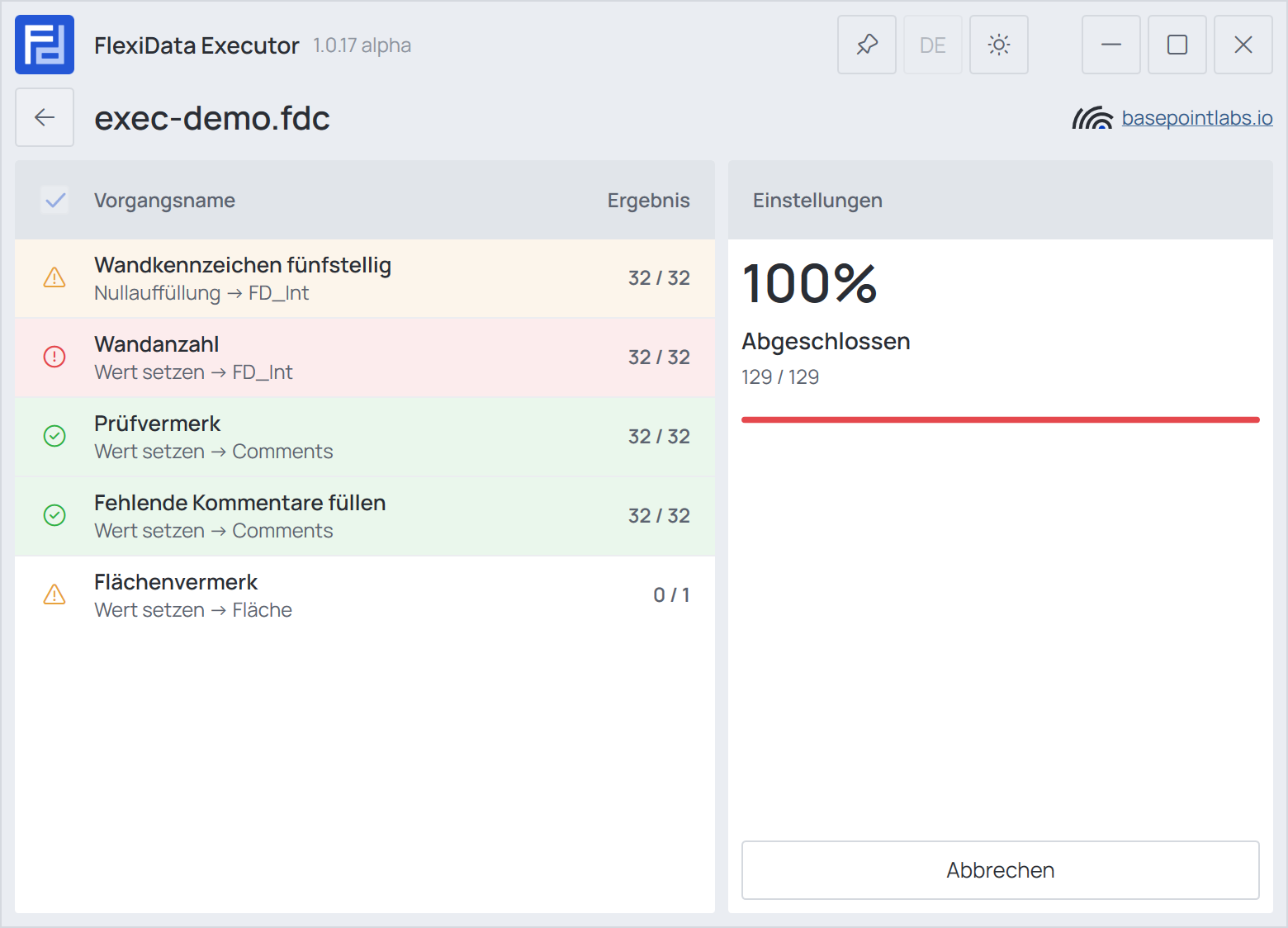
Während der Ausführung:
- das Häkchen jedes Vorgangs weicht seinem Status — ein Drehsymbol, solange er arbeitet, dann ein Haken, ein Warn- oder ein Fehlerzeichen; zeigen Sie darauf, um zu sehen, was geschehen ist;
- die Spalte Ergebnis füllt sich mit der Zahl der geschriebenen Werte jedes Vorgangs;
- die Karte Einstellungen macht Platz für den Fortschritt: der erledigte Anteil in großen Ziffern, der gerade laufende Vorgang, sein Zähler und ein Balken;
- die Schaltfläche wird zu Abbrechen (Esc), das nach dem gerade bearbeiteten Element anhält; was bereits geschrieben ist, bleibt und lässt sich im Bericht rückgängig machen.
Wenn die Ausführung endet, behält jede Zeile die Farbe ihres Ergebnisses, und der Bericht öffnet sich.
Die Titelleiste
Drei kleine Schaltflächen neben den Fenstersteuerelementen:
- An Revit anheften (die Stecknadel) verschiebt den Executor in einen in Revit angedockten Bereich, sodass er griffbereit bleibt, während Sie im Modell arbeiten — siehe Der angedockte Bereich.
- EN / DE wechselt die Sprache sofort — siehe Sprachen.
- Sonne/Mond wechselt zwischen hellem und dunklem Design.
Eine für ein Unternehmen erstellte Edition zeigt nach der Version für und den Namen des Unternehmens.
Der angedockte Bereich
An Revit anheften verschiebt den gesamten Executor — Vorgänge, Einstellungen, Bereich und Ausführen — in einen schmalen Bereich, der seitlich am Revit-Fenster angedockt ist, von oben nach unten angeordnet. Er bleibt dort, während Sie im Modell auswählen, zoomen und bearbeiten, sodass eine Ausführung auf die aktuelle Auswahl nur einen Klick entfernt ist. Von Revit lösen oben im Bereich setzt den Executor wieder in sein eigenes Fenster. Ist keine Datei geöffnet, zeigt der Bereich Klicken Sie in der Multifunktionsleiste auf „FlexiData Executor“, um eine Sitzung zu starten.