
Nullauffüllung
Füllt Werte auf eine feste Länge auf. Sortierbare Kennzeichen und Nummern: 7 → 007.
Schritte
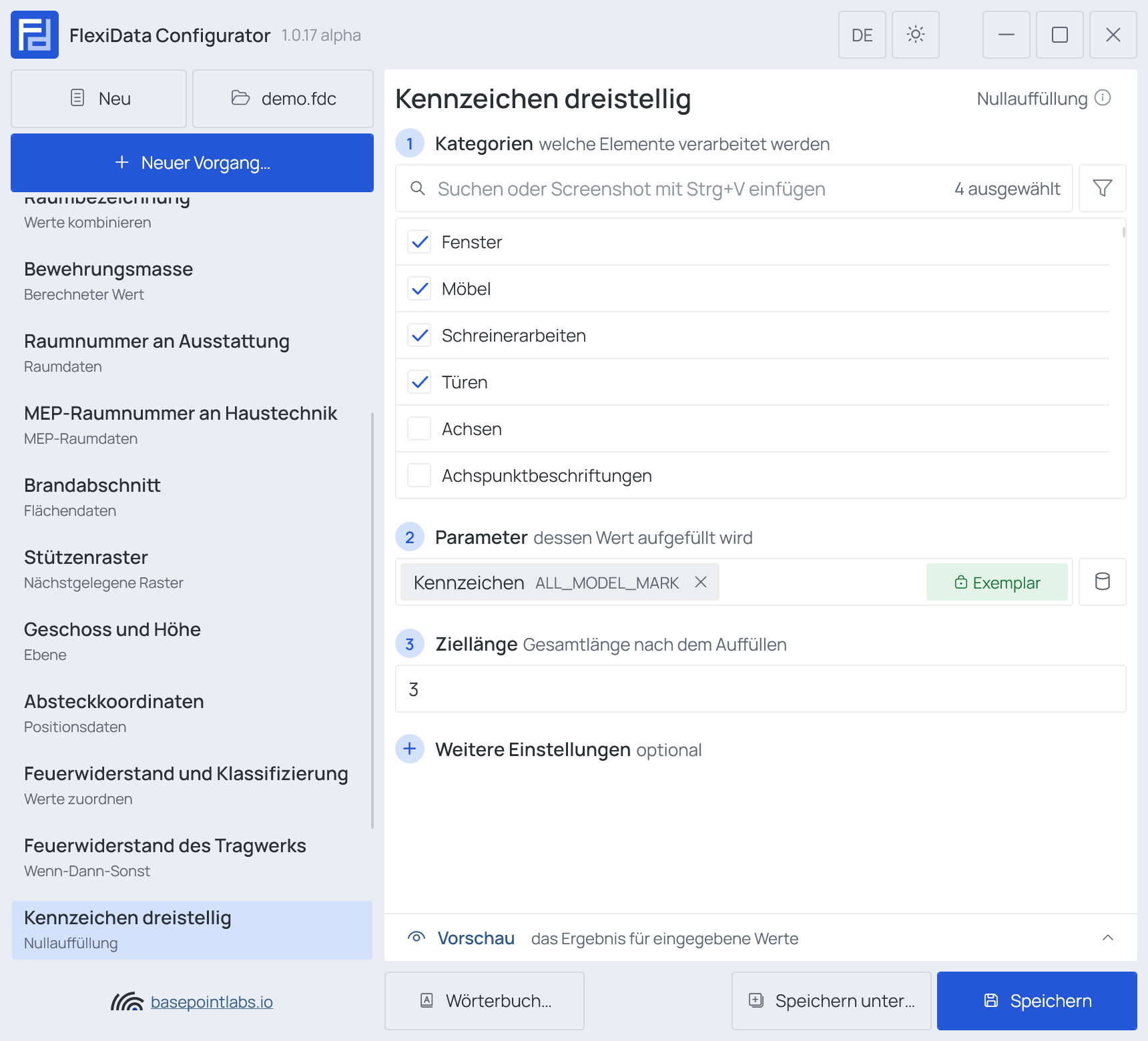
- Kategorien — die Revit-Kategorien, deren Elemente der Vorgang bearbeitet. Haken Sie mindestens eine an; ohne Kategorie hat der Vorgang nichts zu bearbeiten und lässt sich nicht speichern. Die Suche grenzt die Liste ein, Strg+V mit einem Screenshot einer Kategorienliste hakt jede Kategorie darauf an, und ein neuer Vorgang kann mit den Kategorien eines anderen beginnen (Kategorien kopieren von in Neuer Vorgang). Fügen Sie einen Filter hinzu, wenn nur ein Teil der Elemente teilnehmen soll — siehe Kategorien. Hier anhaken: Kategorien, deren Elemente den aufzufüllenden Parameter haben.
- Parameter (beliebiger Parameter) — dessen Wert aufgefüllt wird; er wird gelesen und zurückgeschrieben.
- Ziellänge — Gesamtlänge nach dem Auffüllen.
Beispiel
| Wert vorher | Ziellänge 3, Auffüllen Ganzer Wert | Auffüllen Nur Zahl |
|---|---|---|
7 |
007 |
007 |
D-7 |
D-7 (schon 3 Zeichen lang) |
D-007 |
1234 |
1234 (nie gekürzt) |
1234 |
| (leer) | (leer) | (leer) |
Weitere Einstellungen
| Einstellung | Wirkung |
|---|---|
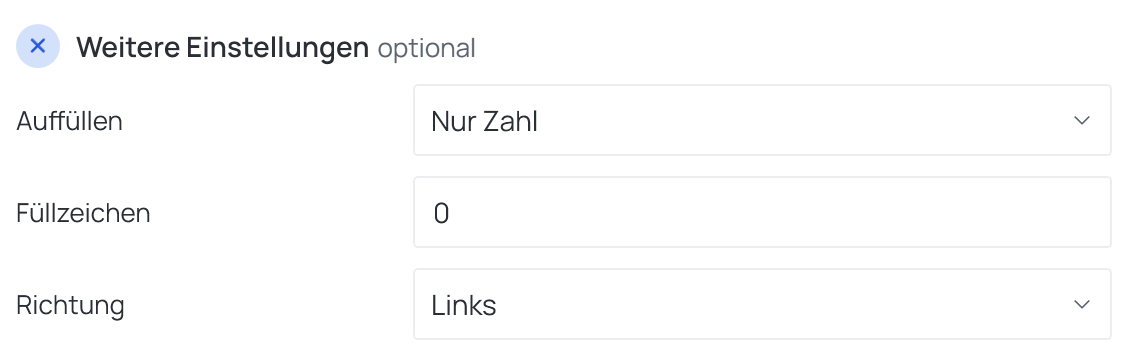
| Auffüllen | Ganzer Wert füllt alles auf: 7 → 007. Nur Zahl füllt nur die letzte Zahl im Wert auf und lässt den Rest: D-7 → D-007; die Länge zählt dann die Ziffern dieser Zahl |
| Füllzeichen | Das eine Zeichen, mit dem der Wert auf die Länge aufgefüllt wird, standardmäßig 0 |
| Richtung | Links ergänzt die Zeichen vorne (7 → 007), Rechts hinten (7 → 700) |
Ziellänge muss 1 oder mehr sein; bei 0 ist jeder Wert schon lang genug, und das Feld meldet das in Rot.
Verwendbar mit
- Parameter: jeder Parameter des Elements — gemeinsam genutzt, Projekt-, Familien- oder integrierter Parameter — per Name eingegeben, oder ein integrierter aus der Liste gewählt; siehe Welche Parameter ein Vorgang verwenden kann.
- Smart Tags: werden von diesem Vorgang nicht verwendet.
- Nur wenn leer: nicht angeboten — der Vorgang ändert den vorhandenen Wert.
- Vorschau: Geben Sie Beispielwerte ein und sehen Sie, was der Vorgang schreibt, noch bevor Revit beteiligt ist — siehe Vorschau und Beispiel.
- Filter, Aktive Ansicht, Auswahl: wie bei jedem Vorgang — siehe den Filter und Gesamtmodell, Aktive Ansicht, Auswahl.