
Eindeutige Kennung
Nummeriert Elemente so, dass keine zwei dieselbe Nummer erhalten. Türnummern, Ausstattungskennzeichen, fortlaufende Kennzeichen je Ebene oder je Raum.
Schritte
- Kategorien — die Revit-Kategorien, deren Elemente der Vorgang bearbeitet. Haken Sie mindestens eine an; ohne Kategorie hat der Vorgang nichts zu bearbeiten und lässt sich nicht speichern. Die Suche grenzt die Liste ein, Strg+V mit einem Screenshot einer Kategorienliste hakt jede Kategorie darauf an, und ein neuer Vorgang kann mit den Kategorien eines anderen beginnen (Kategorien kopieren von in Neuer Vorgang). Fügen Sie einen Filter hinzu, wenn nur ein Teil der Elemente teilnehmen soll — siehe Kategorien. Hier anhaken: Kategorien, deren Elemente nummeriert werden sollen.
- Schreiben in (beliebiger Parameter) — der Zielparameter, der die Nummer erhält (nur Exemplarparameter).
- Nummernformat — Beginn, Stellenzahl und Schritt der Nummern: Start, Stellen (
3ergibt001) und Schritt. Eine graue Zeile zeigt die ersten Nummern. Nullen vor Start (007) bleiben nicht erhalten — ein Hinweis sagt, dass der Wert als7gelesen wird; die Stellenzahl kommt aus Stellen. - Neu nummerieren je — optional: eine neue Reihe für jeden anderen Wert dieser Parameter, etwa je
Ebeneoder je Raumnummer. Bleibt es leer, steht dort Keiner – eine Reihe für alle Elemente. - Reihenfolge — welches Element die erste Nummer erhält; siehe Reihenfolge.
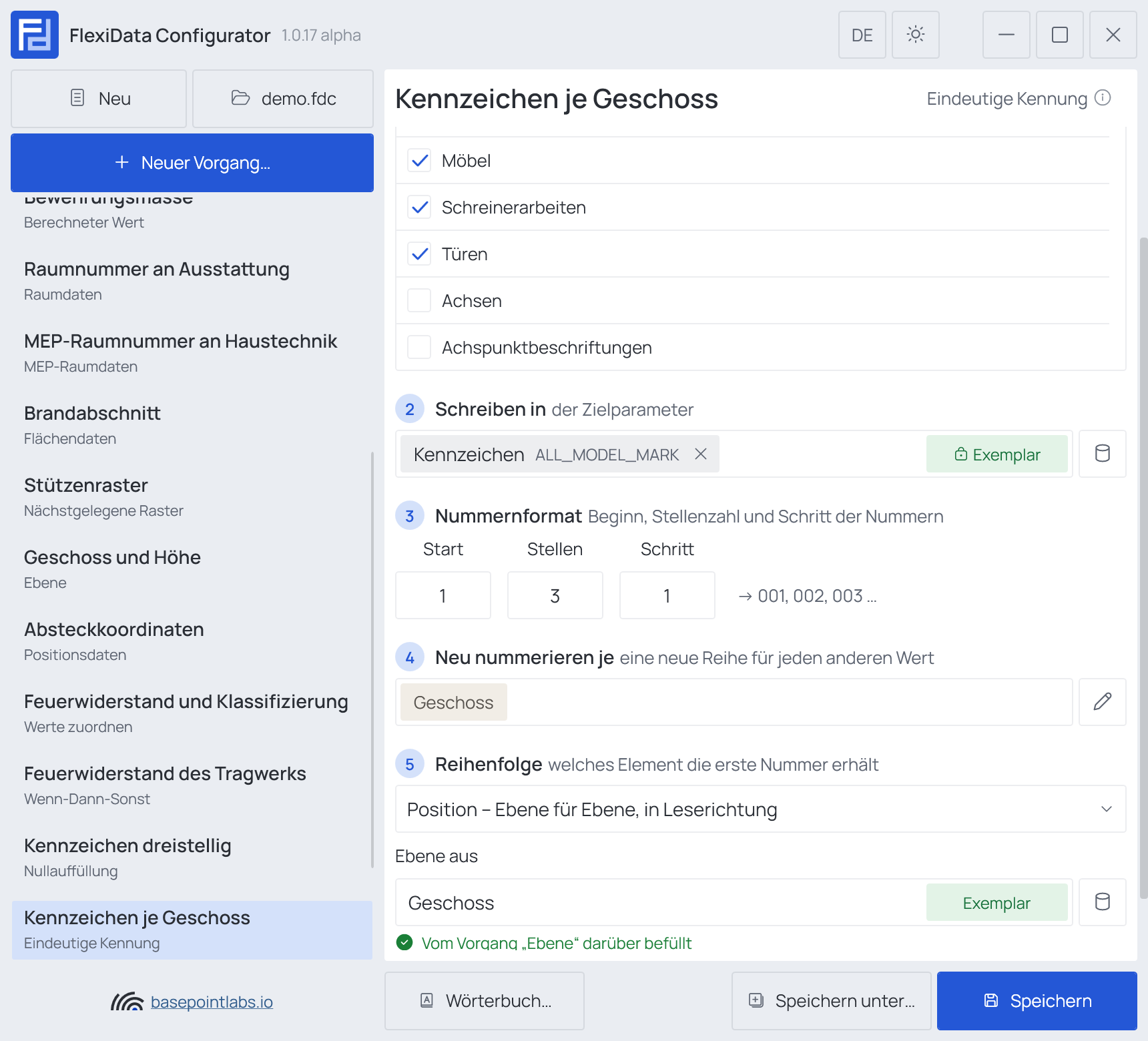
Beispiel
| Einstellung | Wert |
|---|---|
| Kategorien | Türen, Fenster, Schreinerarbeiten, Möbel |
| Schreiben in | Kennzeichen |
| Nummernformat | Start 1, Stellen 3, Schritt 1 |
| Neu nummerieren je | Geschoss |
| Reihenfolge | Position – Ebene für Ebene, in Leserichtung |
| Element | Wo es liegt | Kennzeichen danach |
|---|---|---|
| Tür 501230 | L00, oben links |
001 |
| Fenster 501244 | L00, rechts davon |
002 |
| Tür 501301 | L01, oben links |
001 — eine neue Reihe auf der nächsten Ebene |
Reihenfolge
Schritt 5 entscheidet, welches Element die erste Nummer erhält:
| Reihenfolge | Wie nummeriert wird |
|---|---|
| Position – Ebene für Ebene, in Leserichtung | Ebenen von der untersten aufwärts; auf jeder Ebene Reihen vom oberen Rand des Grundrisses nach unten, innerhalb einer Reihe von links nach rechts. Elemente, die weniger als 500 mm tiefer liegen als das erste einer Reihe, gelten als dieselbe Reihe |
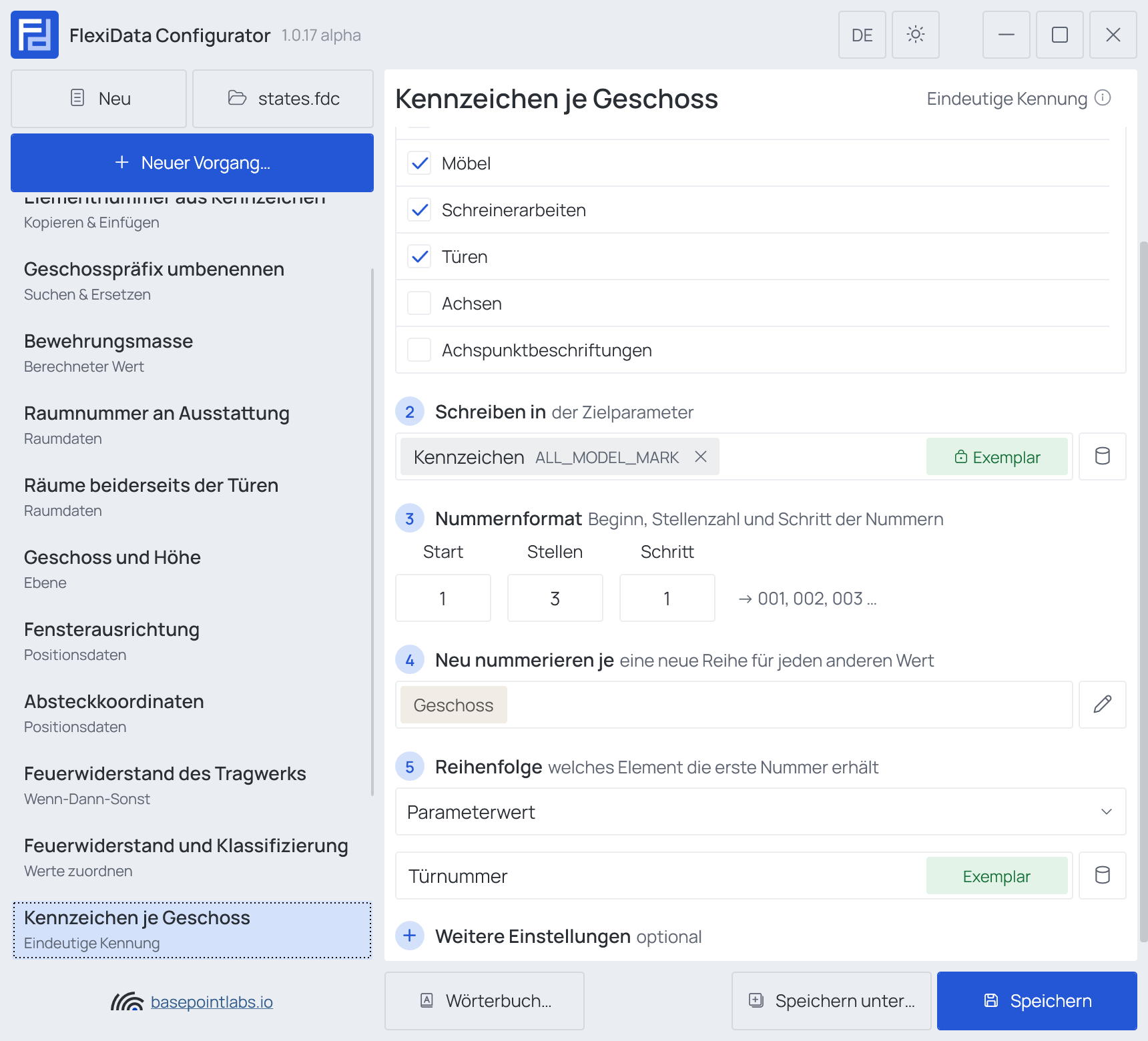
| Parameterwert | Nach dem Wert eines gewählten Parameters: Zahlen nach Größe, Text so, wie ein Mensch ihn liest — D-2 vor D-10 |
| Element-ID – Erstellungsreihenfolge | In der Reihenfolge, in der die Elemente erstellt wurden |
Bei Parameterwert erscheint unter der Liste ein Parameterfeld für den Parameter, nach dem sortiert wird.
 Elemente ohne Position, Ebene oder Wert kommen zuletzt.
Eine Datei, die mit einer älteren Einstellung gespeichert wurde — Sortierung nach Ebene, X- oder Y-Position oder Umkehren – vom Ende her nummerieren —, zeigt diese mit dem Zusatz (ältere Einstellung) und behält sie, bis Sie sie ändern; für einen neuen Vorgang werden sie nicht mehr angeboten.
Ebene aus (bei Position) benennt den Parameter, der angibt, auf welcher Ebene ein Element liegt. Bleibt es leer, gilt die Ebene, die Revit zuweist, und die ist bei gehosteten und über Ebenen reichenden Elementen oft falsch. Zuverlässig ist ein Vorgang Ebene weiter oben in der Liste, der die Ebene in einen Parameter schreibt, den Sie hier nennen. Die Zeile unter dem Feld sagt, welcher Fall vorliegt:
| Zeile unter Ebene aus | Wann |
|---|---|
| Leer gilt die Ebene, die Revit zuweist, und die ist oft falsch — füllen Sie den Parameter mit „Ebene“ darüber. (grau) | Das Feld ist leer |
| Vom Vorgang „Ebene“ darüber befüllt (grün) | Ein Vorgang „Ebene“ weiter oben in der Liste schreibt diesen Parameter |
| Der Vorgang „Ebene“ darüber schreibt eine Liste von Ebenen — „Position“ nummeriert jedes Element nach der untersten davon. | Dieser Vorgang „Ebene“ verwendet Endpunkte oder Alle geschnittenen Ebenen |
| Der Vorgang „Ebene“ darüber schreibt die oberste Ebene — „Position“ nummeriert jedes Element nach dieser, nicht nach der, auf der es steht. | Dieser Vorgang „Ebene“ verwendet Obere Ebene |
Neu nummerieren je
Die Stift-Schaltfläche am Ende von Schritt 4 öffnet die Liste der Parameter, für die eine neue Reihe beginnt.

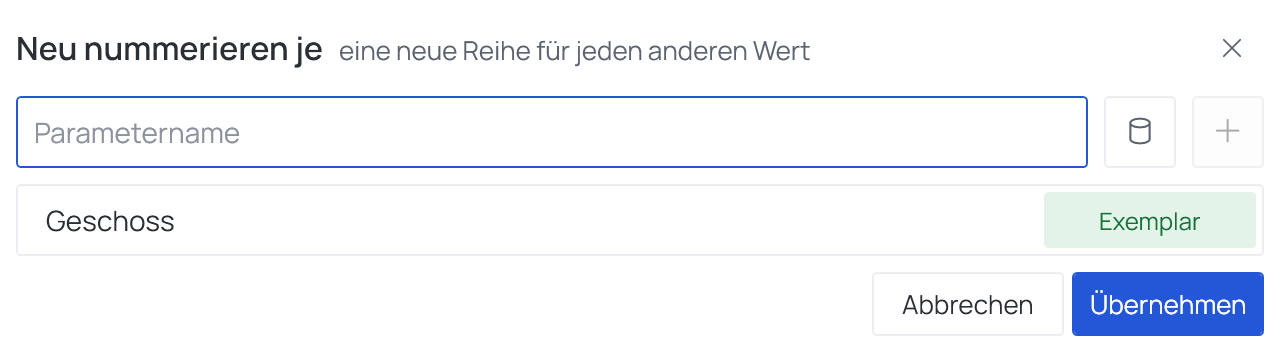
Parameter fügen Sie wie bei Werte kombinieren hinzu — per Name oder aus der Liste der integrierten Parameter — und ordnen oder entfernen sie auf dieselbe Weise; jede Zeile trägt ihre Markierung Exemplar / Typ. Präfix und Suffix gibt es hier nicht: Die Parameter gruppieren die Elemente nur, aus ihnen wird nichts geschrieben. Bei zwei Parametern beginnt für jedes Wertepaar eine neue Reihe (etwa je Ebene und je Abteilung). Eine leere Liste zeigt Oben einen Parameter hinzufügen; Übernehmen behält die Liste, und eine leere nummeriert alle Elemente in einer Reihe.
Weitere Einstellungen

Nummerierung fortsetzen behält die Nummern, die Elemente schon haben, und nummeriert nur die übrigen. Ohne diese Option nummeriert jede Ausführung alles neu ab dem Start.
- Die übrigen erhalten die nächsten Nummern nach der höchsten in ihrer Gruppe.
- Die höchste Nummer wird im gesamten Modell gesucht — alle Elemente der gewählten Kategorien in derselben Gruppe —, unabhängig vom Filter oder von Gesamtmodell / Aktive Ansicht / Auswahl. Eine Nummer, die ein Element hat, wird nie einem anderen gegeben.
- Eine Kopie, die die Nummer eines älteren Elements wiederholt, erhält eine neue; das Original behält seine.
- Text wie
A-12bleibt erhalten, wird aber nicht mitgezählt: Es zählt nur ein Wert, der eine Zahl und nichts anderes ist. Macht ein späteres Präfix Suffix aus001einD-001, sieht Nummerierung fortsetzen es nicht mehr — nummerieren Sie in einen eigenen Parameter und bilden Sie das endgültige Kennzeichen mit Werte kombinieren.
Achtung
Ohne Nummerierung fortsetzen verschiebt eine einzige Tür am Anfang der Reihenfolge jede folgende Nummer. Schalten Sie die Option ein, sobald die Nummern herausgegeben sind.
Verwendbar mit
- Parameter: jeder Parameter des Elements — gemeinsam genutzt, Projekt-, Familien- oder integrierter Parameter — per Name eingegeben, oder ein integrierter aus der Liste gewählt; siehe Welche Parameter ein Vorgang verwenden kann.
- Smart Tags: in Neu nummerieren je — etwa eine Reihe je
{Category}— siehe Smart Tags. - Nur wenn leer: Haken Sie es vor einer Ausführung für diesen Vorgang in der Liste des Executors an, dann schreibt er nur dort, wo das Ziel noch leer ist.
- Filter, Aktive Ansicht, Auswahl: wie bei jedem Vorgang — siehe den Filter und Gesamtmodell, Aktive Ansicht, Auswahl.
Verwendet in: Eindeutige Nummern je Ebene.