
Suchen & Ersetzen
Ersetzt ein Textstück im Wert eines Parameters. Einen Tippfehler in Hunderten von Kennzeichen korrigieren, ein Präfix nach einer Normänderung umbenennen, Teile eines Codes mit einem regulären Ausdruck umstellen.
Schritte
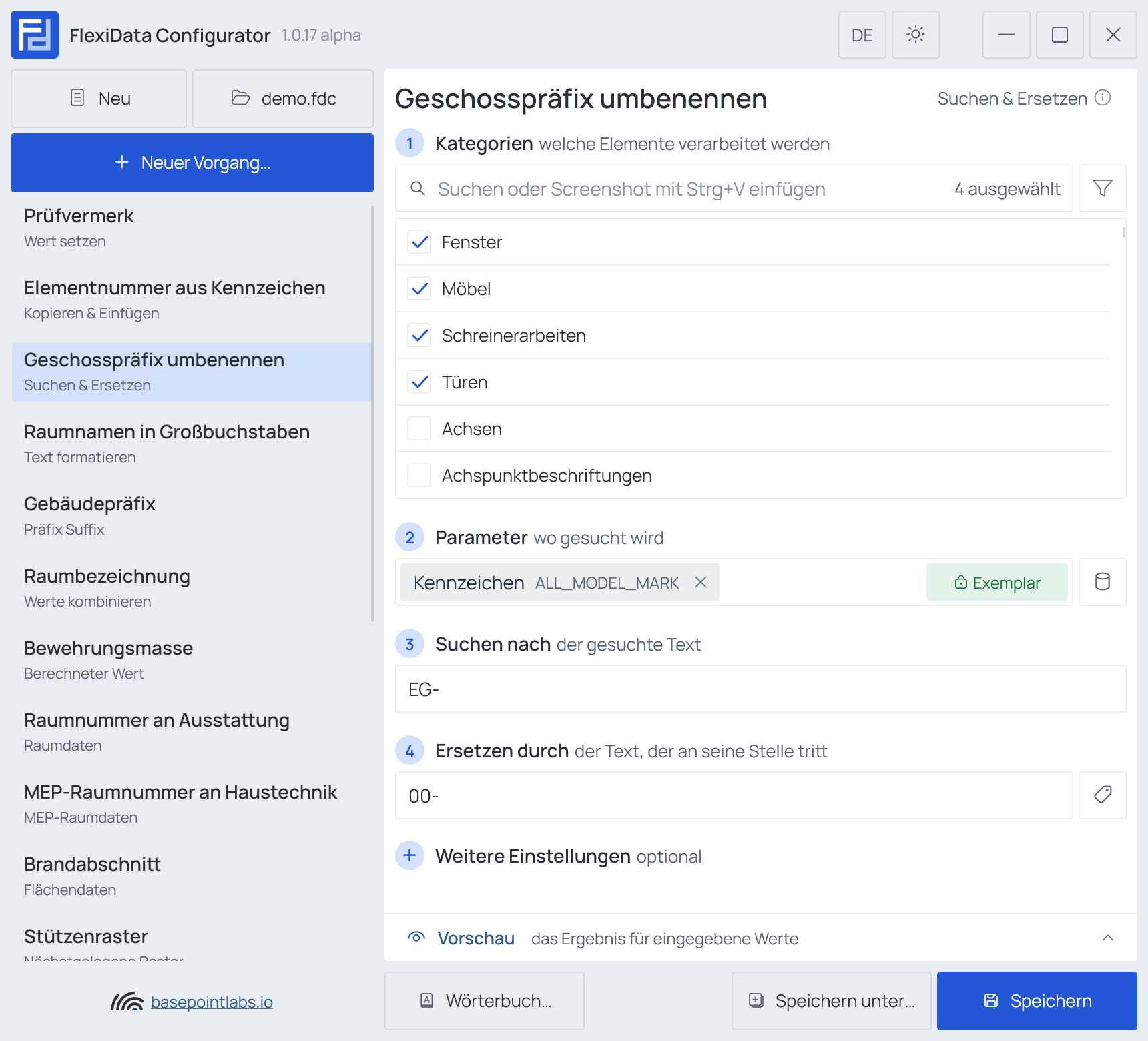
- Kategorien — die Revit-Kategorien, deren Elemente der Vorgang bearbeitet. Haken Sie mindestens eine an; ohne Kategorie hat der Vorgang nichts zu bearbeiten und lässt sich nicht speichern. Die Suche grenzt die Liste ein, Strg+V mit einem Screenshot einer Kategorienliste hakt jede darin enthaltene Kategorie an, und ein neuer Vorgang kann mit den Kategorien eines anderen beginnen (Kategorien kopieren von in Neuer Vorgang). Fügen Sie einen Filter hinzu, wenn nur ein Teil der Elemente beteiligt sein soll — siehe Kategorien. Hier anhaken: Kategorien, deren Elemente den durchsuchten Parameter haben.
- Parameter (beliebiger Parameter) — wo gesucht wird; das Ergebnis wird dorthin zurückgeschrieben.
- Suchen nach — der gesuchte Text.
- Ersetzen durch — der Text, der an seine Stelle tritt. Jedes Vorkommen wird ersetzt.
Beispiel
| Einstellung | Wert |
|---|---|
| Kategorien | Türen, Fenster, Schreinerarbeiten, Möbel |
| Parameter | Kennzeichen |
| Suchen nach | EG- |
| Ersetzen durch | 00- |
| Kennzeichen vorher | Kennzeichen nachher |
|---|---|
EG-012 |
00-012 |
OG1-004 |
unverändert |
Weitere Einstellungen

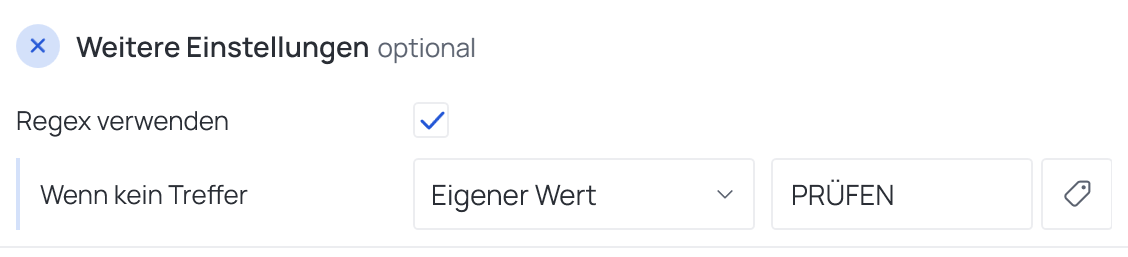
Regex verwenden macht aus „Suchen nach“ einen regulären Ausdruck und erlaubt „Ersetzen durch“,
dessen Gruppen zu verwenden: Suchen nach ^W-(\d+)_(\w+)$, Ersetzen durch $2-$1 macht aus W-12_A
den Wert A-12. Mit einem regulären Ausdruck erscheint Wenn kein Treffer und legt fest, was mit
einem Wert geschieht, auf den der Ausdruck nicht passt:
- Unverändert — der Wert bleibt, wie er ist (die Vorgabe).
- Wert löschen — der Parameter wird geleert.
- Eigener Wert — stattdessen wird Ihr Text geschrieben; ein Feld dafür, mit der Smart-Tag-Schaltfläche, erscheint neben der Auswahl.
Ein leeres Suchen nach oder eines, das bei aktivem Regex verwenden kein gültiger regulärer Ausdruck ist, erhält eine rote Zeile unter dem Feld und verhindert das Speichern.
Achtung
„Suchen nach“ unterscheidet Groß- und Kleinschreibung: eg- findet EG- nicht.
Achtung
Nicht zweimal ausführbar, wenn der Text in „Ersetzen durch“ den Text aus „Suchen nach“ enthält:
Wird A durch AA ersetzt, kommt bei jeder Ausführung ein weiteres A hinzu.
Verwendbar mit
- Parameter: jeder Parameter des Elements — gemeinsam genutzt, Projekt-, Familien- oder integrierter Parameter — per Namen eingegeben oder ein integrierter aus der Liste gewählt; siehe Welche Parameter ein Vorgang verwenden kann.
- Smart Tags: in Ersetzen durch und in Eigener Wert bei Wenn kein Treffer — siehe Smart Tags.
- Nur wenn leer: nicht angeboten — der Vorgang ändert den bereits vorhandenen Wert.
- Vorschau: Beispielwerte eingeben und sehen, was der Vorgang schreibt, noch vor Revit — siehe Vorschau und Beispiel.
- Filter, Aktive Ansicht, Auswahl: wie bei jedem Vorgang — siehe den Filter und Gesamtmodell, Aktive Ansicht, Auswahl.