
Erste Schritte
FlexiData füllt, korrigiert und ordnet Parameterwerte im gesamten Revit-Modell. Sie beschreiben die Arbeit einmal als Liste von Regeln, und FlexiData wendet sie in einer Ausführung auf Tausende von Elementen an, jedes Mal auf dieselbe Weise. Typische Aufgaben:
- Raumnummern an Möbeln, Ausstattung und Türen
- Rasterpositionen an Stützen, Ebenen an allem
- Klassifizierungscodes und Feuerwiderstände aus einer Tabelle
- einheitliche Kennzeichen, eindeutige Nummerierung, Typkennzeichen in Großbuchstaben
- Elemente auf die richtigen Bearbeitungsbereiche verschieben
Der Ablauf
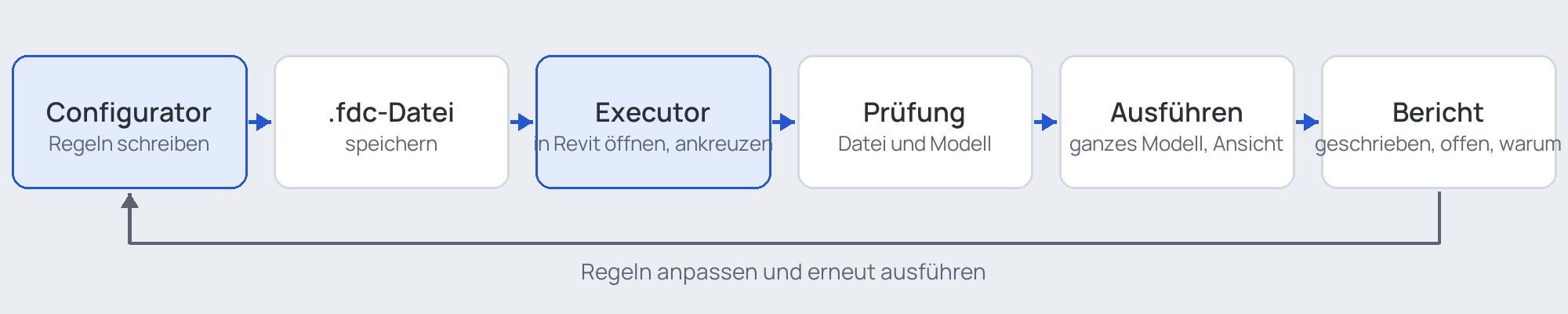
- Regeln schreiben im Configurator – eine Liste von Vorgängen.
- Speichern als
.fdc-Datei. - Die Datei im Executor öffnen in Revit, die auszuführenden Vorgänge anhaken und den Bereich wählen: das Gesamtmodell, die aktive Ansicht oder eine Auswahl.
- Ausführen. Der Executor prüft die Datei zuerst gegen das Modell und schreibt dann.
- Den Bericht lesen: was geschrieben wurde, was nicht und warum.
- Die Regeln anpassen, falls nötig, und erneut ausführen. Die meisten Vorgänge liefern bei erneuter Ausführung im selben Modell dasselbe Ergebnis; die wenigen, die das nicht tun, sagen es auf ihren Seiten.
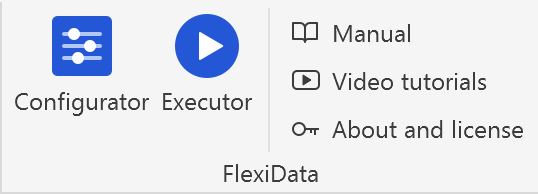
Beide Werkzeuge starten aus der Gruppe FlexiData der Multifunktionsleiste von Revit: Configurator startet den Configurator, Executor öffnet das Executor-Fenster, und Handbuch öffnet dieses Handbuch in Ihrem Browser. Der Configurator startet auch aus dem Windows-Startmenü, ohne Revit.
Grundideen
Alles Weitere in diesem Handbuch ist eine Abwandlung davon.
Ein Vorgang ist eine Regel. Er beantwortet in seinen nummerierten Schritten drei Fragen: welche Elemente (Schritt 1 Kategorien), welcher Wert (die eigenen Schritte des Vorgangs) und in welchen Parameter.
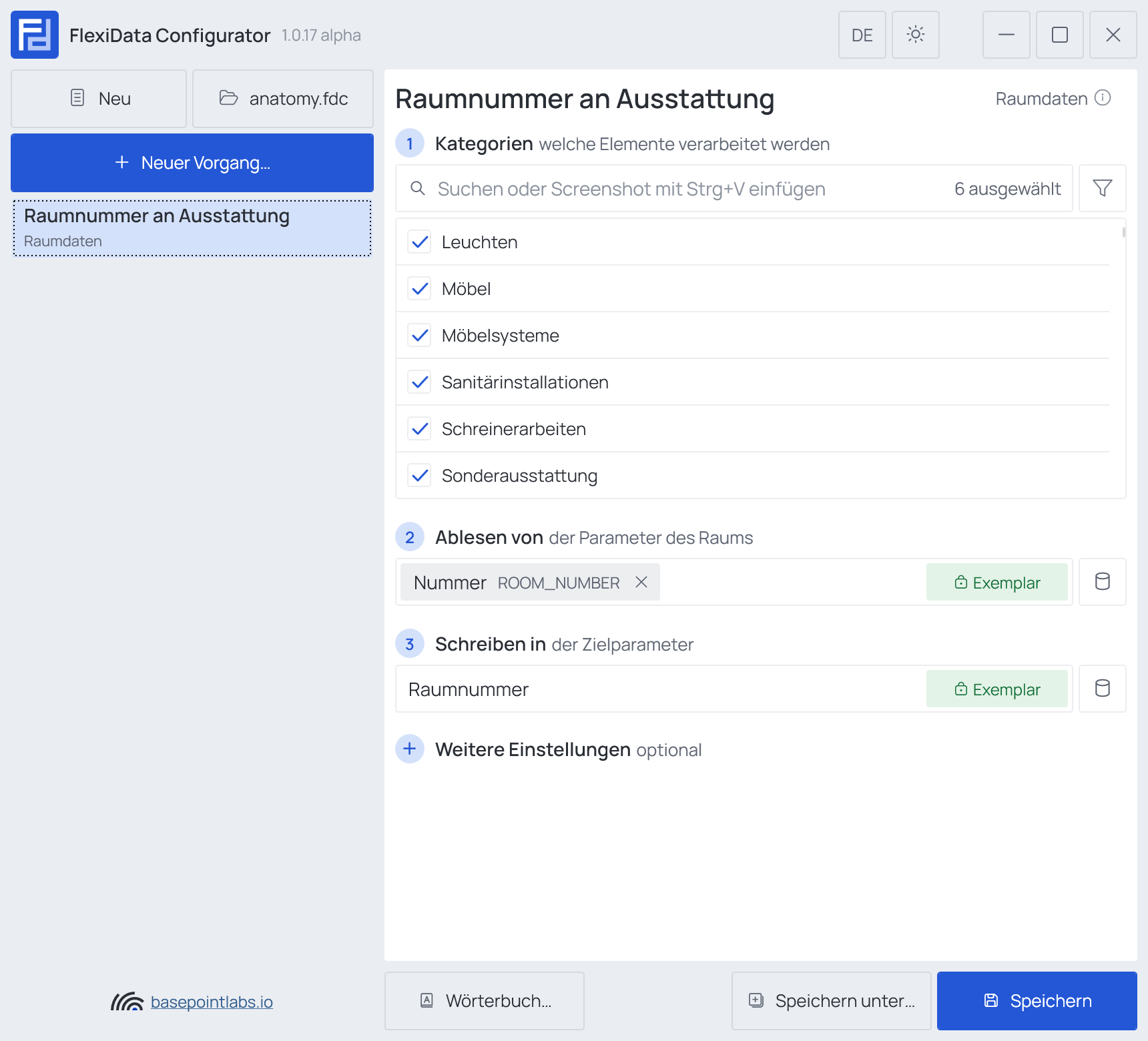
Schritt 1 Kategorien wählt die Elemente – hier Möbel, Mobiliar, Sanitärinstallationen und Ausstattung in einem Zug –, Schritt 2 Ablesen von nennt den zu lesenden Parameter des Raums, Schritt 3 Schreiben in den zu schreibenden Parameter, und Weitere Einstellungen enthält die selten benötigten Optionen. Jeder Vorgang ist gleich aufgebaut – siehe Die Vorgangskarte.
Eine Datei enthält so viele Vorgänge, wie eine Aufgabe braucht; sie stehen links in der Liste. Kategorien lassen sich bei Bedarf mit einem Filter weiter eingrenzen.
Kategorien werden in Sekunden angehakt, nicht einzeln. Erstellen Sie einen Screenshot einer Kategorienliste – des Revit-Dialogs Sichtbarkeit/Grafiken, der Kategorien einer Bauteilliste oder eines Ansichtsfilters, eines BIM-Abwicklungsplans –, klicken Sie in die Kategoriensuche und drücken Sie Strg+V: Jede Kategorie auf dem Bild wird angehakt. Siehe Kategorien aus einem Screenshot anhaken. Und ein neuer Vorgang kann mit den Kategorien eines bereits vorhandenen beginnen: Wählen Sie ihn im Dialog Neuer Vorgang unter Kategorien kopieren von.
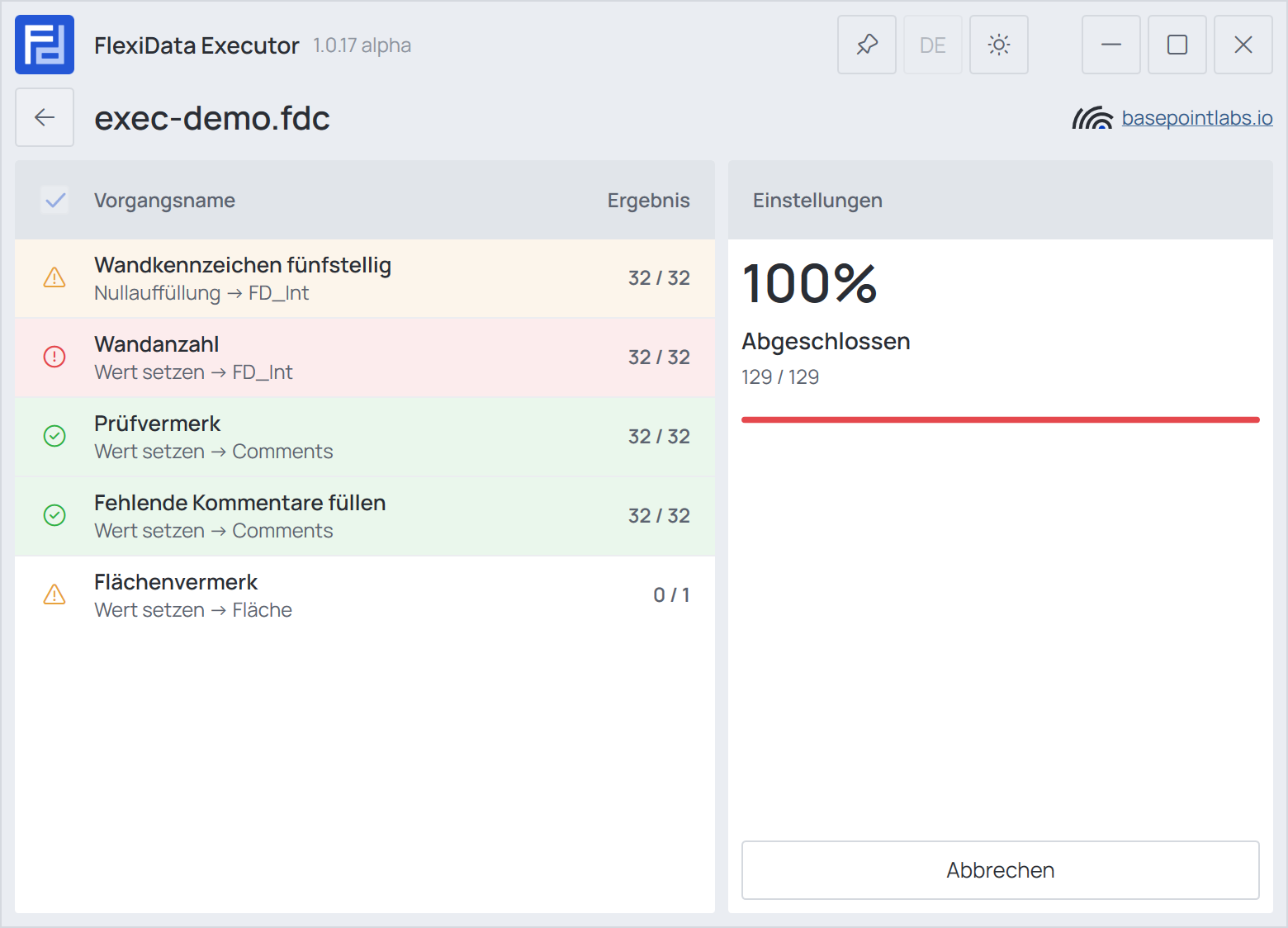
Der Configurator schreibt die Regeln, der Executor erledigt die Arbeit. In Revit öffnen Sie die
.fdc im Executor, haken die auszuführenden Vorgänge an und klicken auf Ausführen. Der Executor
wendet sie nacheinander auf jedes betroffene Element an – Tausende in einer Minute – und zeigt das
Ergebnis jedes Vorgangs, danach einen Bericht darüber, was geschrieben wurde und was nicht.
Eine .fdc-Datei, viele Projekte. Die Datei enthält Regeln, keine Modelldaten. Schreiben Sie
Ihren Büro-Standard einmal und führen Sie ihn in jedem Modell aus, das dieselben Parameter
verwendet. Eine Datei dient jedem Revit von 2021 bis 2027 – siehe
Die .fdc-Datei.
Jeder Parameter, den das Element hat. Gemeinsam genutzte Parameter, Projekt-, Familien- und integrierte Parameter funktionieren alle – siehe Welche Parameter ein Vorgang verwenden kann.
Vorgänge laufen von oben nach unten, jeder über alle Elemente, bevor der nächste beginnt – so kann einer auf dem aufbauen, was ein anderer geschrieben hat. Siehe Reihenfolge der Vorgänge.
Ein leeres Feld bedeutet nicht „nichts schreiben“ – es leert. Siehe Leere Werte.
Textwerte können Smart Tags enthalten, etwa {Element_ID} oder {Date_ISO}, die für jedes
Element eingesetzt werden. Siehe Smart Tags.
Eine Ausführung lässt sich in einem Schritt rückgängig machen. Siehe Sicherheit und Rückgängigmachen.
Wie es weitergeht: Der Configurator zeigt, wie ein Vorgang ausgefüllt wird; wählen Sie dann den benötigten Vorgang unter Vorgänge oder folgen Sie einem Rezept, das eine ganze Aufgabe löst.