
Kopieren & Einfügen
Kopiert den Wert eines Parameters in einen anderen am selben Element. Einen gemeinsam genutzten Parameter aus einem integrierten füllen, einen Typwert an die Exemplare weitergeben, die Projektnummer auf jeden Plan bringen.
Schritte
- Kategorien — die Revit-Kategorien, deren Elemente der Vorgang bearbeitet. Haken Sie mindestens eine an; ohne Kategorie hat der Vorgang nichts zu bearbeiten und lässt sich nicht speichern. Die Suche grenzt die Liste ein, Strg+V mit einem Screenshot einer Kategorienliste hakt jede darin enthaltene Kategorie an, und ein neuer Vorgang kann mit den Kategorien eines anderen beginnen (Kategorien kopieren von in Neuer Vorgang). Fügen Sie einen Filter hinzu, wenn nur ein Teil der Elemente beteiligt sein soll — siehe Kategorien. Hier anhaken: Kategorien, deren Elemente beide Parameter haben, den gelesenen und den beschriebenen.
- Kopieren von (beliebiger Parameter) — der Quellparameter.
- Einfügen in — der Zielparameter.
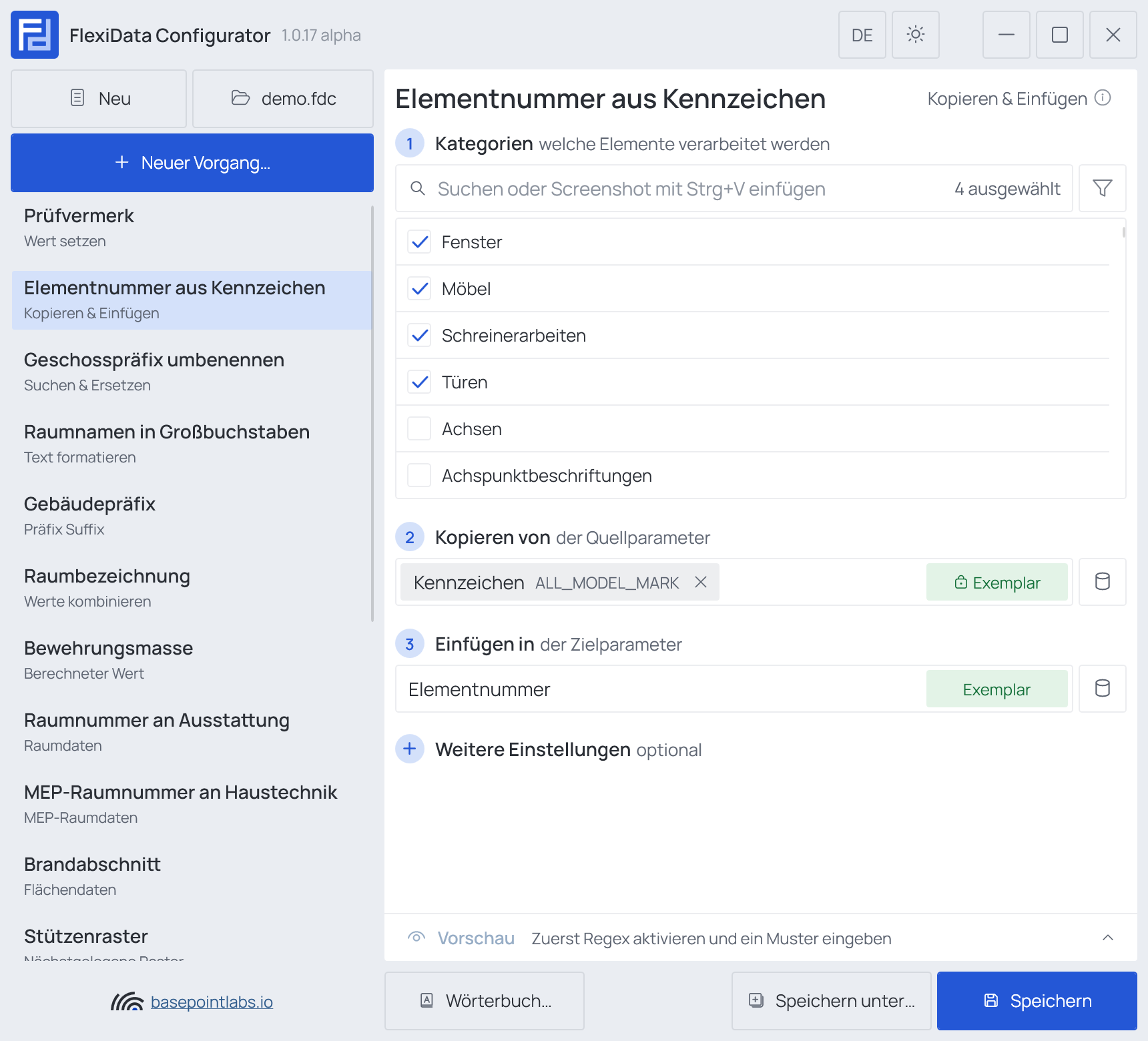
Beide können ein Exemplar- oder Typparameter sein, in jeder Kombination. Werte werden zwischen Speichertypen umgewandelt: Eine Länge geht unverändert in eine andere Länge; alles andere wird als der Text übergeben, den das Projekt anzeigt.
Beispiel
| Einstellung | Wert |
|---|---|
| Kategorien | Türen, Fenster, Schreinerarbeiten, Möbel |
| Kopieren von | Kennzeichen |
| Einfügen in | Elementnummer |
| Kennzeichen | Elementnummer nachher |
|---|---|
D-012 |
D-012 |
| (leer) | unverändert |
Weitere Einstellungen

- Aus Projektinformationen liest die Quelle aus den Projektinformationen statt aus dem Element — jedes Element erhält denselben Wert. Projektinformationen haben keinen Typ, daher ist der Schalter von Kopieren von auf Exemplar festgelegt, solange die Option aktiv ist.
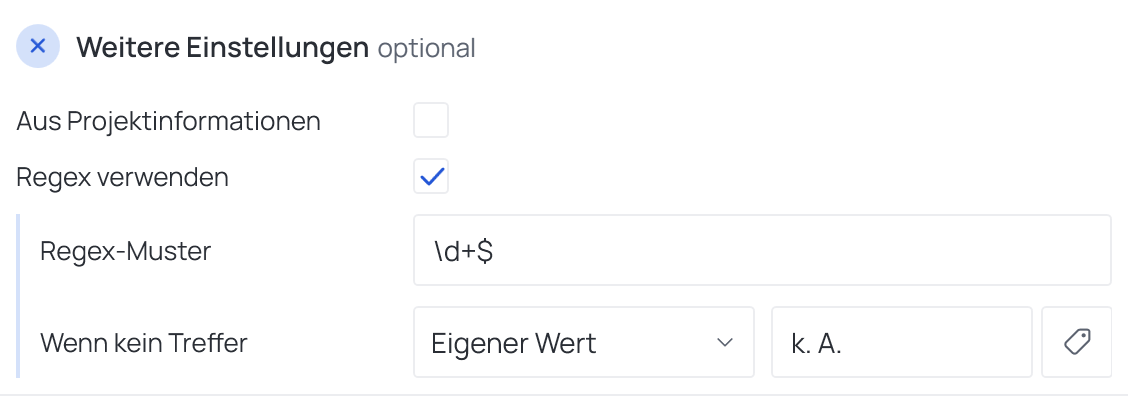
- Regex verwenden übernimmt nur einen Teil der Quelle. Regex-Muster
W-(\d+)macht ausW-123Aden Wert123: Mit einer Gruppe in Klammern wird die Gruppe kopiert, ohne Gruppe der ganze Treffer. Wenn kein Treffer: Unverändert kopiert den ganzen Quellwert, Wert löschen leert das Ziel, Eigener Wert schreibt Ihren Text — ein Feld dafür, mit der Smart-Tag-Schaltfläche, erscheint neben der Auswahl. Ein Muster, das kein gültiger regulärer Ausdruck ist, erhält eine rote Zeile darunter und verhindert das Speichern.
Achtung
Eine leere Quelle lässt das Ziel, wie es ist — Kopieren & Einfügen löscht nie mit „nichts“.
Verwendbar mit
- Parameter: jeder Parameter des Elements — gemeinsam genutzt, Projekt-, Familien- oder integrierter Parameter — per Namen eingegeben oder ein integrierter aus der Liste gewählt; siehe Welche Parameter ein Vorgang verwenden kann.
- Smart Tags: in Eigener Wert, dem Text, der geschrieben wird, wenn der Regex nicht trifft — siehe Smart Tags.
- Nur wenn leer: Haken Sie es vor einer Ausführung für diesen Vorgang in der Liste des Executors an, dann schreibt er nur dort, wo das Ziel noch leer ist.
- Vorschau: Beispielwerte eingeben und sehen, was der Vorgang schreibt, noch vor Revit — siehe Vorschau und Beispiel.
- Filter, Aktive Ansicht, Auswahl: wie bei jedem Vorgang — siehe den Filter und Gesamtmodell, Aktive Ansicht, Auswahl.