
Berechneter Wert
Berechnet einen arithmetischen Ausdruck über Parameter und schreibt die Zahl. Nettovolumen, Flächen mit Faktor, Mengen je Einheit — jeder Wert, den Revit in einer Bauteilliste berechnen, aber nicht speichern könnte.
Schritte
- Kategorien — die Revit-Kategorien, deren Elemente der Vorgang bearbeitet. Haken Sie mindestens eine an; ohne Kategorie hat der Vorgang nichts zu bearbeiten und lässt sich nicht speichern. Die Suche grenzt die Liste ein, Strg+V mit einem Screenshot einer Kategorienliste hakt jede darin enthaltene Kategorie an, und ein neuer Vorgang kann mit den Kategorien eines anderen beginnen (Kategorien kopieren von in Neuer Vorgang). Fügen Sie einen Filter hinzu, wenn nur ein Teil der Elemente beteiligt sein soll — siehe Kategorien. Hier anhaken: Kategorien, deren Elemente die vom Ausdruck gelesenen Parameter und den beschriebenen haben.
- Variablen — ein Name für jeden Parameter (beliebiger Parameter), den der Ausdruck verwendet:
V→Volumen,R→Bewehrungsgrad. + fügt eine weitere Variablenzeile hinzu; der Papierkorb, der ab zwei Zeilen erscheint, entfernt eine. - Ausdruck — die Namen mit
+ - * /, Klammern und einem führenden Minus (-V):V * R. Eine rote Zeile unter dem Feld nennt, was falsch ist — ein unbekannter Name, eine nicht geschlossene Klammer —, und eine bernsteinfarbene warnt vor einer Zahl wie1.500, deren Punkt Tausender oder Dezimalstellen bedeuten könnte. - Schreiben in — ein Zahlen- oder Textparameter für das Ergebnis.
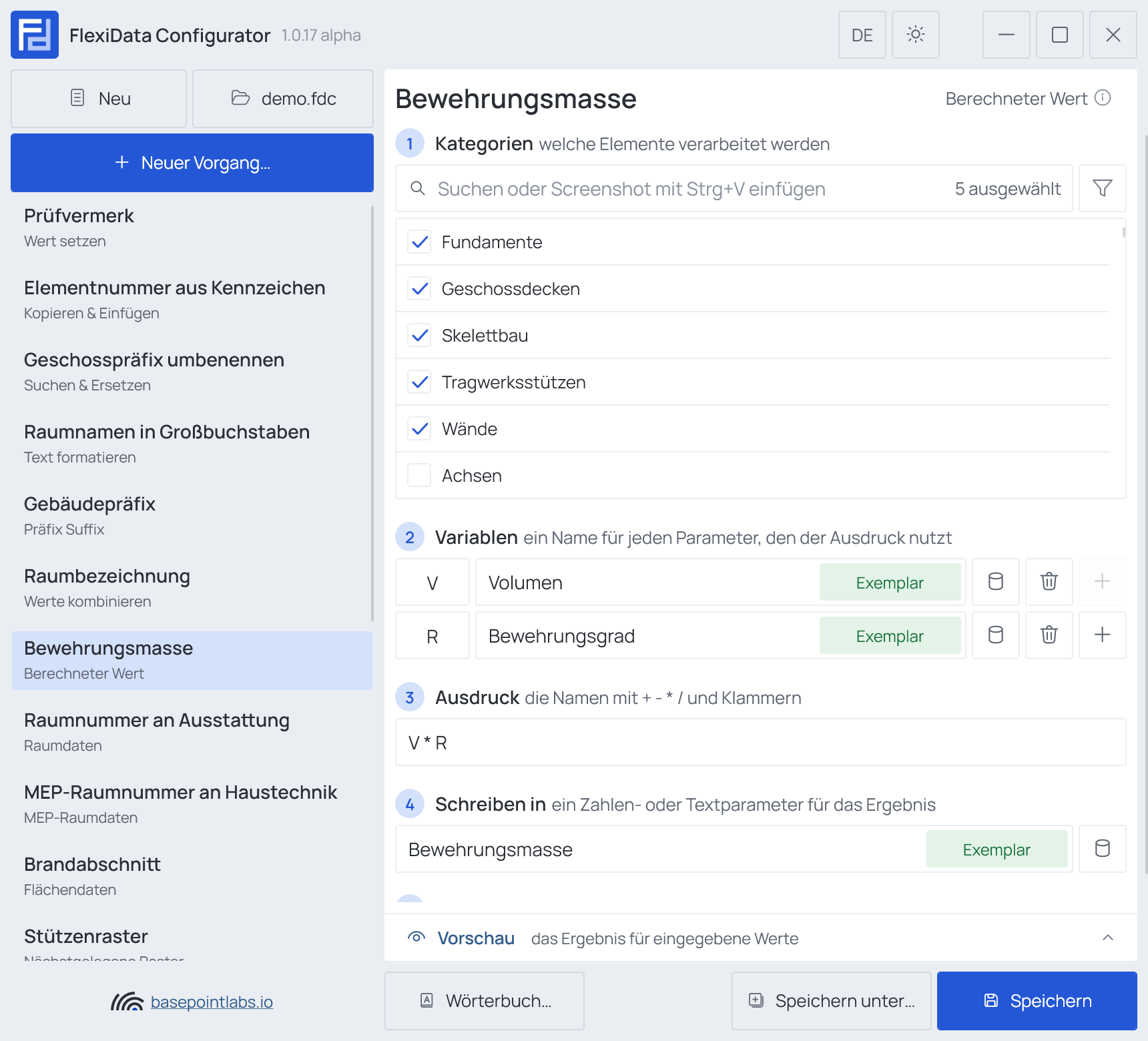
Beispiel
| Einstellung | Wert |
|---|---|
| Kategorien | Wände, Geschossdecken, Tragwerksstützen, Skelettbau, Fundamente |
| Variablen | V → Volumen, R → Bewehrungsgrad (kg/m³) |
| Ausdruck | V * R |
| Schreiben in | Bewehrungsmasse |
| Element | Volumen | Bewehrungsgrad | Geschrieben (2 Dezimalstellen) |
|---|---|---|---|
| Wand 700112 | 12.50 m³ |
120 |
1500.00 |
| Stütze 610021 | 0.81 m³ |
(leer) | übersprungen — R hat keine Zahl |
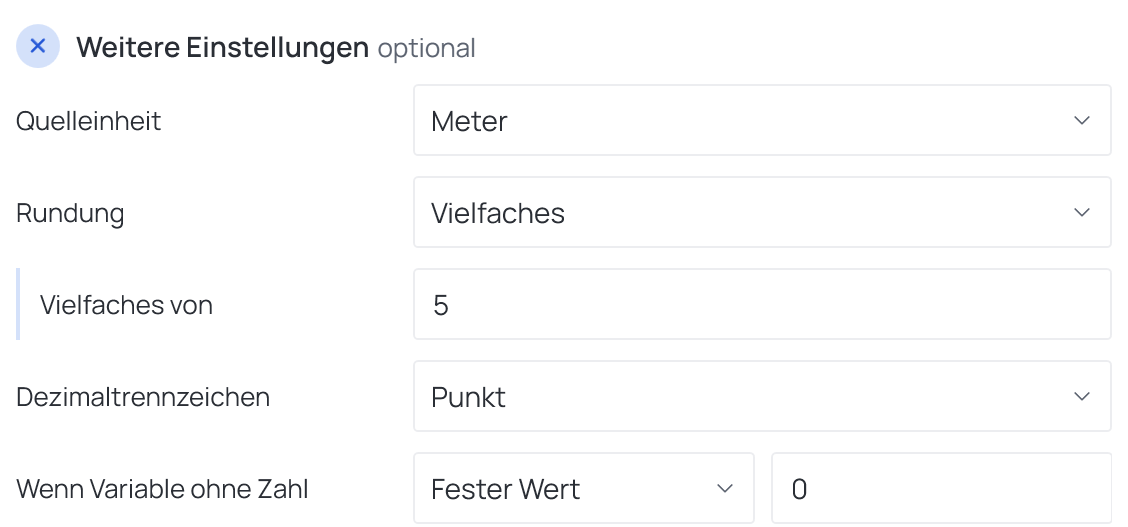
Weitere Einstellungen
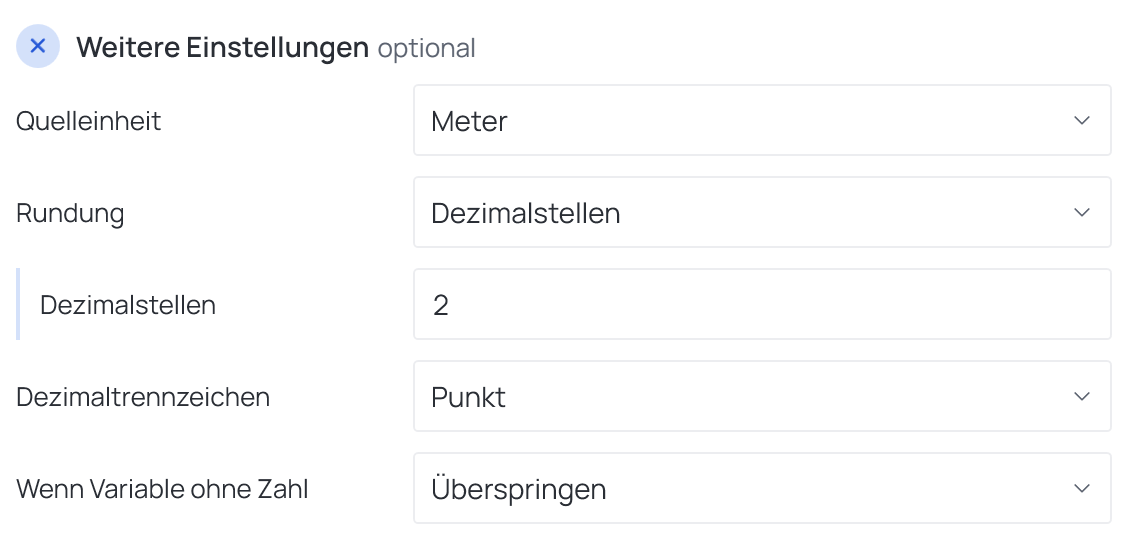
| Einstellung | Wirkung |
|---|---|
| Quelleinheit | Die Einheit, in der Längen, Flächen und Volumen gelesen werden: Projekteinheiten, Millimeter, Zentimeter, Meter, Fuß oder Zoll. Ein Längen-, Flächen- oder Volumenziel wird in derselben Einheit geschrieben |
| Rundung | Was mit dem Ergebnis geschieht, bevor es geschrieben wird: Keine Rundung, Dezimalstellen oder Vielfaches |
| Dezimalstellen | Bei Dezimalstellen: wie viele das Ergebnis behält. Ein Textziel behält sie alle, zwei Stellen schreiben also 2.50 statt 2.5 |
| Vielfaches von | Bei Vielfaches: Das Ergebnis wird auf das nächste Vielfache dieses Werts gerundet, in der Einheit, in der es geschrieben wird — mit 5 wird eine Länge von 2503 zu 2505. Genau mittige Werte werden von null weg gerundet |
| Dezimaltrennzeichen | Punkt oder Komma, für ein Textziel |
| Wenn Variable ohne Zahl | Was mit einem Element geschieht, dessen Variable leer ist, Text enthält oder dessen Parameter es nicht hat: Überspringen (das Ziel bleibt unberührt) oder Fester Wert — ein Feld für den Wert erscheint neben der Auswahl |
Was als Zahl gilt. Der Wert einer Variablen ist eine Zahl, wenn er eine Zahl ist, höchstens gefolgt
von einer Einheit: 12, 12 mm, 1.234,5 mm, 24 m², Ø100, 1.5E+3. Zählwörter werden als
einfache Zahlen gelesen: 5 Stk, 5 pcs. Alles andere mit Buchstaben — Nr. 3, Type-3B, 1.OG,
10a — ist keine Zahl, und Wenn Variable ohne Zahl entscheidet: Überspringen oder Fester
Wert. Ein Ja/Nein-Parameter wird als 1 oder 0 gelesen.
Gelesen werden nur die Variablen, die der Ausdruck tatsächlich verwendet: Eine übrig gebliebene Zeile für einen Parameter, den ein Element nicht hat, hält es nicht auf.
Achtung
Einheiten werden nicht geprüft: Eine Länge mal eine Länge ist einfach eine Zahl. Wählen Sie die
Quelleinheit so, dass das Ergebnis bedeutet, was Sie wollen — Meter oben ergibt Kubikmeter.
Verwendbar mit
- Parameter: jeder Parameter des Elements — gemeinsam genutzt, Projekt-, Familien- oder integrierter Parameter — per Namen eingegeben oder ein integrierter aus der Liste gewählt; siehe Welche Parameter ein Vorgang verwenden kann.
- Smart Tags: im festen Wert, der geschrieben wird, wenn eine Variable keine Zahl hat — siehe Smart Tags.
- Nur wenn leer: Haken Sie es vor einer Ausführung für diesen Vorgang in der Liste des Executors an, dann schreibt er nur dort, wo das Ziel noch leer ist.
- Vorschau: Beispielwerte eingeben und sehen, was der Vorgang schreibt, noch vor Revit — siehe Vorschau und Beispiel.
- Filter, Aktive Ansicht, Auswahl: wie bei jedem Vorgang — siehe den Filter und Gesamtmodell, Aktive Ansicht, Auswahl.
Verwendet in: Bedingte Werte.