
Raumdaten
Schreibt einen Parameter des Raums, in dem ein Element steht, in dieses Element. Raumnummer an Möbeln, Raumname an Ausstattung, die Abteilung an jeder Tür — alles, was der Raum enthält.
Schritte
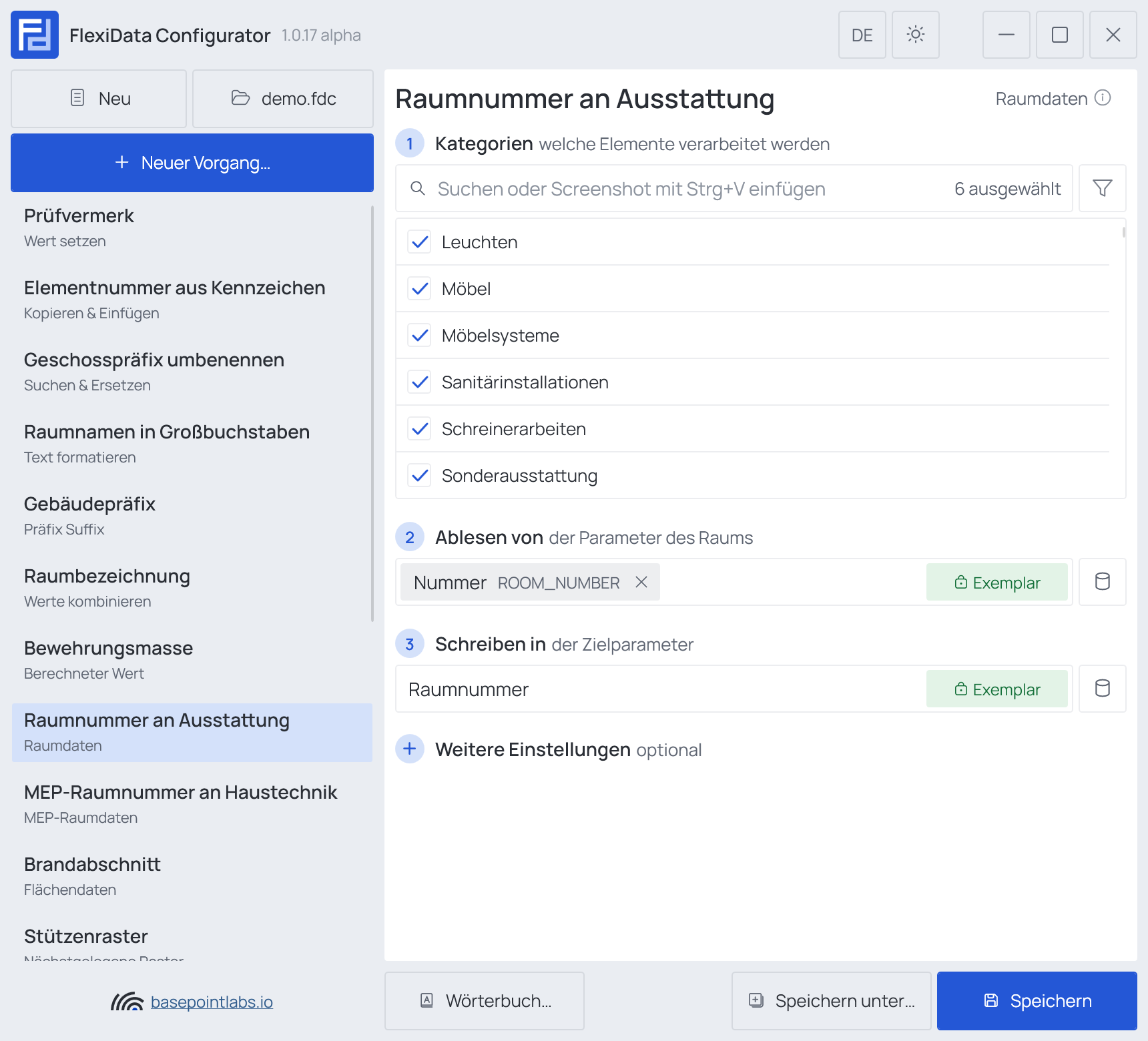
- Kategorien — die Revit-Kategorien, deren Elemente der Vorgang bearbeitet. Haken Sie mindestens eine an; ohne Kategorie hat der Vorgang nichts zu bearbeiten und lässt sich nicht speichern. Die Suche grenzt die Liste ein, Strg+V mit einem Screenshot einer Kategorienliste hakt jede darin enthaltene Kategorie an, und ein neuer Vorgang kann mit den Kategorien eines anderen beginnen (Kategorien kopieren von in Neuer Vorgang). Fügen Sie einen Filter hinzu, wenn nur ein Teil der Elemente beteiligt sein soll — siehe Kategorien. Hier anhaken: Elemente, die in Räumen stehen — Möbel, Schreinerarbeiten, Installationen, Ausstattung — sowie Türen und Fenster, die auch den Raum auf einer ihrer Seiten übernehmen können.
- Ablesen von (beliebiger Parameter) — der Parameter des Raums: Name, Nummer oder ein beliebiger anderer.
- Schreiben in — der Zielparameter.
Beispiel
| Einstellung | Wert |
|---|---|
| Kategorien | Möbel, Schreinerarbeiten, Möbelsysteme, Sanitärinstallationen, Leuchten, Sonderausstattung |
| Ablesen von | Nummer (die des Raums) |
| Schreiben in | Raumnummer (gemeinsam genutzt, Exemplar) |
| Element | Steht in | Raumnummer nachher |
|---|---|---|
| Schreibtisch 412003 | Raum 1.04 Büro |
1.04 |
| Schrank 412018 | Raum 1.07 Küche |
1.07 |
| Stuhl 412040 | außerhalb jedes Raums | (geleert) |
Weitere Einstellungen
| Einstellung | Wirkung |
|---|---|
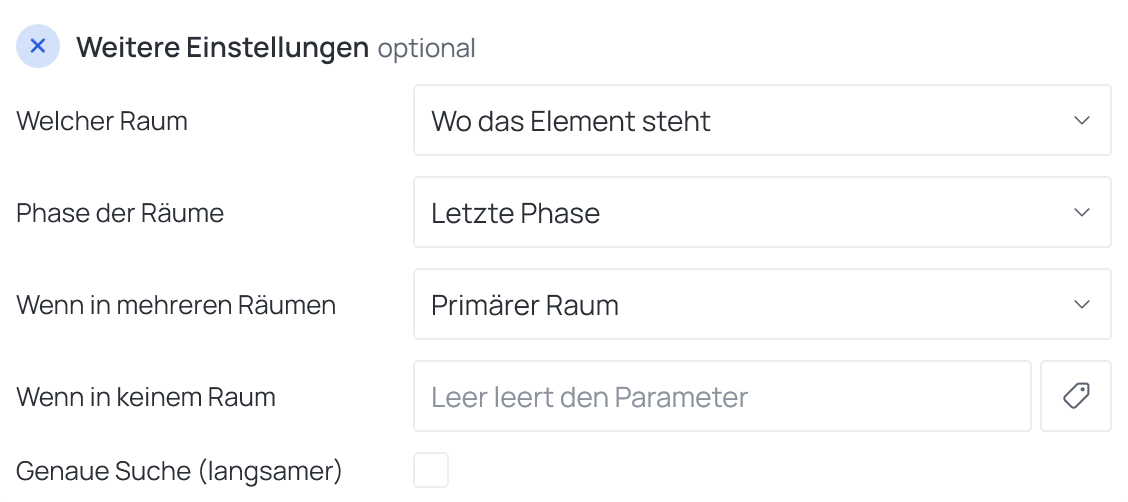
| Welcher Raum | Wo das Element steht (Vorgabe) — der Raum, in dem das Element ist. Die drei Tür/Fenster-Optionen lesen stattdessen den Raum auf einer Seite einer Tür oder eines Fensters — siehe Türen und Fenster: der Raum auf jeder Seite. |
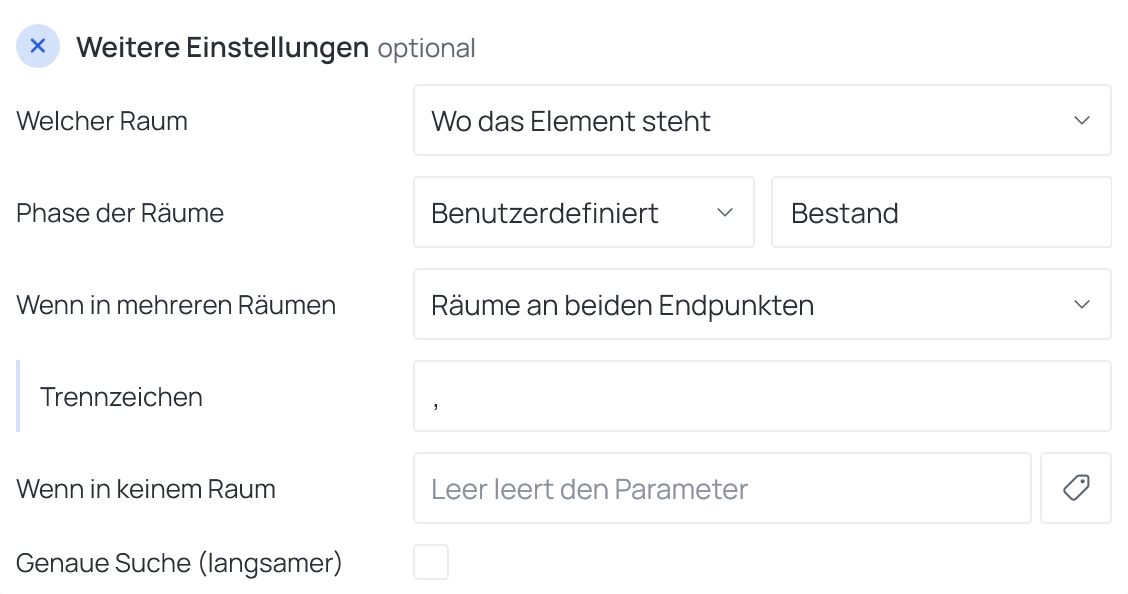
| Phase der Räume | Räume werden standardmäßig in der letzten Phase des Projekts gelesen (Letzte Phase). Wählen Sie Benutzerdefiniert und geben Sie den Phasennamen in das erscheinende Feld ein, wenn die Räume in einer früheren Phase platziert wurden. Ein Name, den das Modell nicht kennt, stoppt den Vorgang. |
| Wenn in mehreren Räumen | Für ein Element, das Raumgrenzen überquert — eine lange Wand, ein Luftkanal: Primärer Raum (der Raum, der den größten Teil davon enthält), die Räume an beiden Endpunkten oder Alle geschnittenen Räume. Bei einer Tür/Fenster-Option nicht angezeigt. |
| Trennzeichen | Steht zwischen den Werten, wenn mehrere Räume in einen Parameter geschrieben werden. Nur angezeigt, wenn das vorkommen kann: Räume an beiden Endpunkten, Alle geschnittenen Räume oder Tür/Fenster: beide Räume. |
| Wenn in keinem Raum | Text, der geschrieben wird, wenn das Element in keinem Raum ist. Leer leert den Parameter — siehe Leere Werte. |
| Genaue Suche (langsamer) | Prüft viele Punkte über das Element verteilt statt nur einen. Nötig für Elemente, die nur teilweise in einem Raum liegen, etwa Bodenabläufe. Bei einer Tür/Fenster-Option nicht angezeigt. |
Türen und Fenster: der Raum auf jeder Seite
Nur in Raumdaten und nur für Türen und Fenster. Eine Tür oder ein Fenster steht zwischen zwei Räumen, „der Raum, in dem es steht“ sagt also wenig. Revit hält die beiden Seiten als Von Raum und Nach Raum der Tür fest, und Welcher Raum kann jede davon lesen:
| Welcher Raum | Was geschrieben wird |
|---|---|
| Tür/Fenster: Nach-Raum | Der Raum auf der Seite Nach Raum der Tür |
| Tür/Fenster: Von-Raum | Der Raum auf der Seite Von Raum der Tür |
| Tür/Fenster: beide Räume | Beide, zuerst Von Raum, dann Nach Raum, verbunden durch das Trennzeichen — 1.04 / 1.05. Eine Tür mit einem Raum nur auf einer Seite (eine Außentür) erhält nur diesen; eine Tür mit demselben Raum auf beiden Seiten erhält ihn einmal |
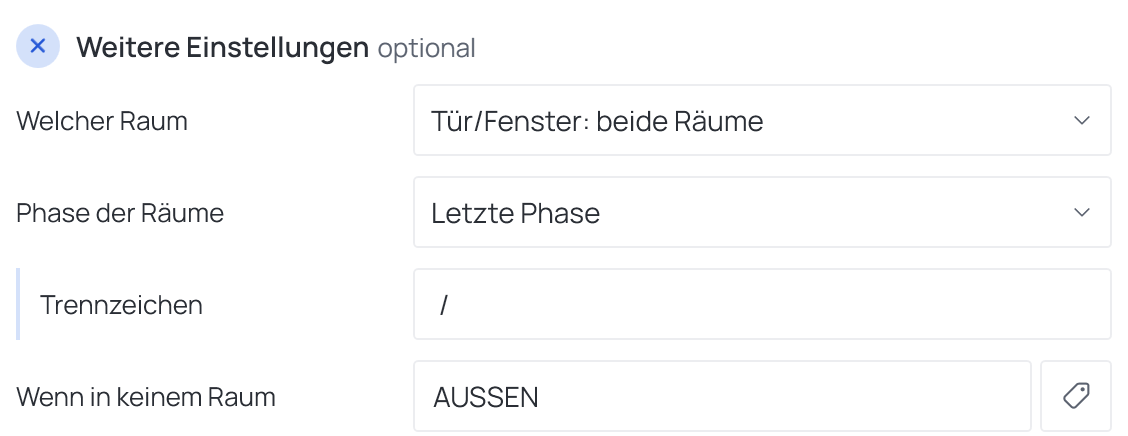
- Andere Kategorien werden übersprungen. Mit einer Tür/Fenster-Option behält jedes Element, das weder Tür noch Fenster ist, seinen Wert, und der Bericht führt es als Weder Tür noch Fenster. Ein Vorgang mit dieser Option sollte daher nur Türen und Fenster anhaken; sind andere Kategorien angehakt, weist eine bernsteinfarbene Zeile unter Welcher Raum darauf hin.
- Kein Raum auf der gefragten Seite — die Außenseite einer Außentür — schreibt Wenn in keinem Raum.
- Gelesen werden die Räume der Phase in Phase der Räume, wie bei jedem anderen Element.
- Wenn in mehreren Räumen und Genaue Suche (langsamer) gelten nicht für die Seiten einer Tür und sind ausgeblendet.
Achtung
Welche Seite Von und welche Nach ist, folgt der Art, wie die Tür oder das Fenster in Revit platziert wurde (ihrer Ausrichtung), nicht der Richtung, in die sie tatsächlich aufschlägt; Ausrichtung umkehren in Revit vertauscht die beiden. Prüfen Sie einige Türen, bevor Sie Nach-Raum auf das ganze Modell anwenden.
Achtung
Räume in einem verknüpften Modell werden nicht gelesen. Raumdaten betrachtet nur die Räume des Modells, in dem der Vorgang läuft.
Verwendbar mit
- Parameter: jeder Parameter des Elements — gemeinsam genutzt, Projekt-, Familien- oder integrierter Parameter — per Namen eingegeben oder ein integrierter aus der Liste gewählt; siehe Welche Parameter ein Vorgang verwenden kann.
- Smart Tags: in Wenn in keinem Raum — siehe Smart Tags.
- Nur wenn leer: Haken Sie es vor einer Ausführung für diesen Vorgang in der Liste des Executors an, dann schreibt er nur dort, wo das Ziel noch leer ist.
- Filter, Aktive Ansicht, Auswahl: wie bei jedem Vorgang — siehe den Filter und Gesamtmodell, Aktive Ansicht, Auswahl.
Verwendet in: Türen erhalten die Nummer des Raums, in den sie öffnen.