
Werte zuordnen
Schlägt jedes Element in einer Tabelle nach und schreibt, was die passende Zeile vorgibt. Klassifizierungscodes aus Typnamen, Feuerwiderstände aus Wandtypen, deutsche Namen aus englischen — jede Liste nach dem Muster „wenn es dies ist, schreibe das“.
Schritte
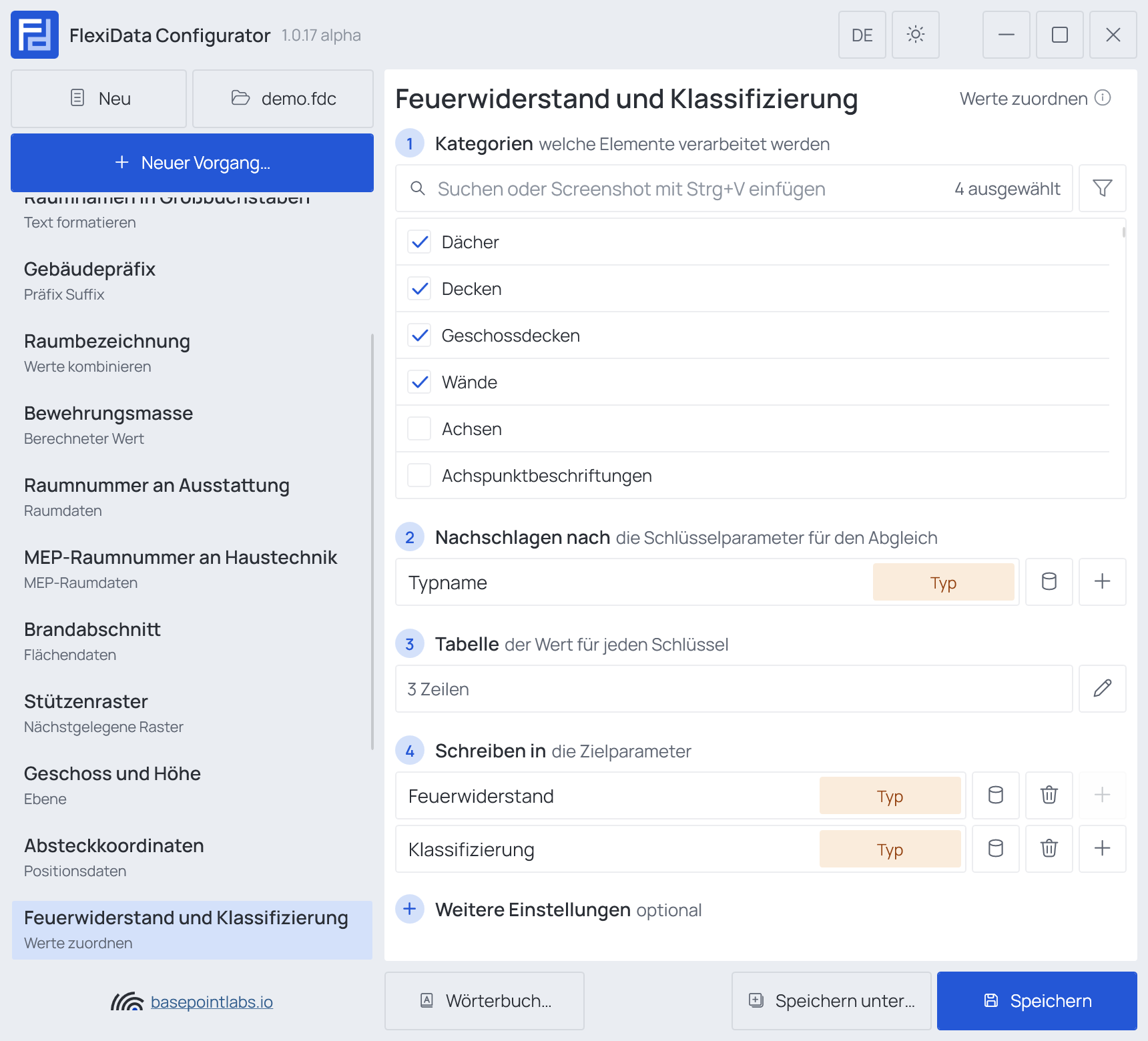
- Kategorien — die Revit-Kategorien, deren Elemente der Vorgang bearbeitet. Haken Sie mindestens eine an; ohne Kategorie hat der Vorgang nichts zu bearbeiten und lässt sich nicht speichern. Die Suche grenzt die Liste ein, Strg+V mit einem Screenshot einer Kategorienliste hakt jede Kategorie darauf an, und ein neuer Vorgang kann mit den Kategorien eines anderen beginnen (Kategorien kopieren von in Neuer Vorgang). Fügen Sie einen Filter hinzu, wenn nur ein Teil der Elemente teilnehmen soll — siehe Kategorien. Hier anhaken: Kategorien, deren Elemente die Schlüsselparameter und die zu schreibenden Parameter haben.
- Nachschlagen nach (beliebiger Parameter) — die Schlüsselparameter für den Abgleich. Fügen Sie mit + weitere hinzu; ihre Werte werden der Reihe nach zu einem Schlüssel verbunden:
Ebene+Abteilung→ eine Zeile je Paar. Der Papierkorb neben einer Zeile entfernt diesen Schlüsselparameter. - Tabelle — der Wert für jeden Schlüssel. Die Stift-Schaltfläche neben der Zeilenzahl öffnet die Tabelle. Eine rote Zeile unter der Karte meldet, wenn die Tabelle noch leer ist.
- Schreiben in — die Zielparameter, einer oder mehrere. Jeder erhält in der Tabelle eine eigene Spalte, sodass eine Zeile mehrere Parameter auf einmal füllen kann. + fügt einen weiteren Zielparameter hinzu, der Papierkorb neben einer Zeile entfernt ihn.
Beispiel
| Einstellung | Wert |
|---|---|
| Kategorien | Wände, Geschossdecken, Dächer, Decken |
| Nachschlagen nach | Typname |
| Schreiben in | Feuerwiderstand, Klassifizierung |
Die Tabelle:
| Nachschlagen nach · Typname | Schreiben in · Feuerwiderstand | Klassifizierung |
|---|---|---|
IW 100 GK |
EI 30 |
Ss_25_10_30 |
IW 150 GK 2x |
EI 90 |
Ss_25_10_30 |
AW 365 MW |
REI 90 |
Ss_25_10_20 |
| Wandtyp | Feuerwiderstand danach | Klassifizierung danach |
|---|---|---|
IW 150 GK 2x |
EI 90 |
Ss_25_10_30 |
IW 125 GK (nicht in der Tabelle) |
unverändert | unverändert |
Tabelle
Die Stift-Schaltfläche in Schritt 3 öffnet Tabelle — der Wert für jeden Schlüssel, unter demselben
Namen wie der Schritt. Was eine leere Zelle bewirkt, steht unter der Tabelle: Sie lässt das Ziel
unverändert, und <clear> löscht es.

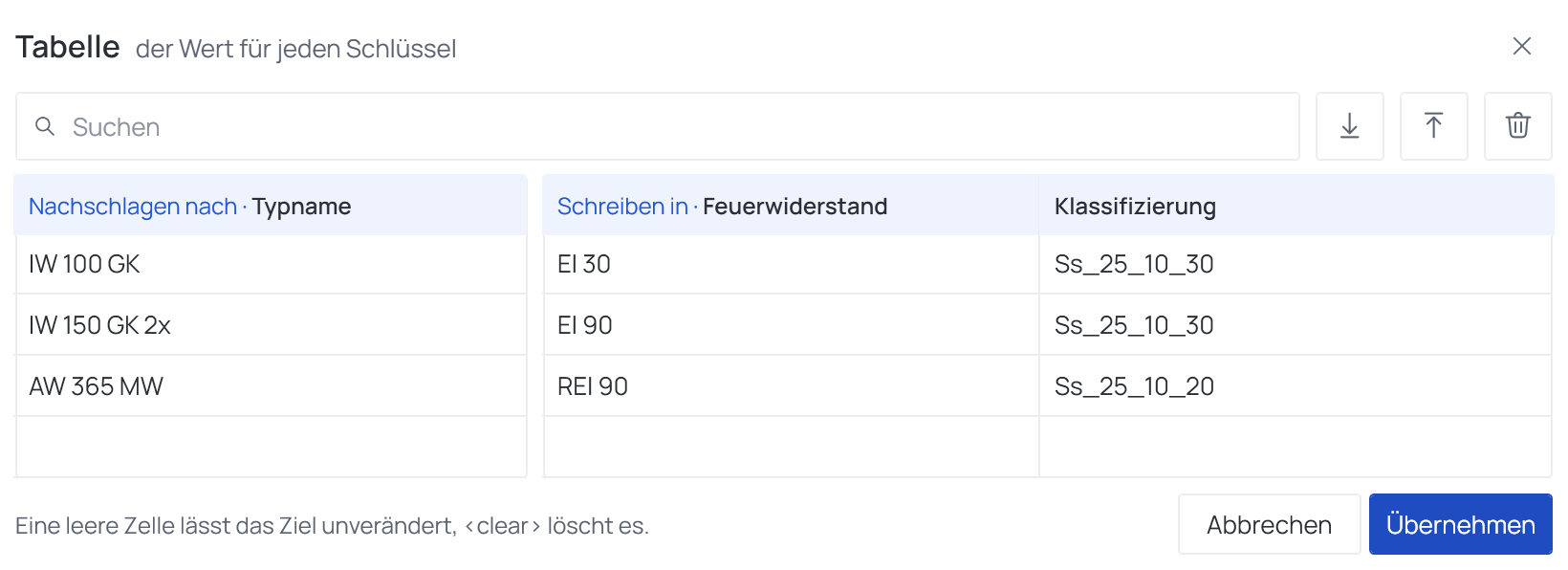
Die Spalten von Nachschlagen nach und die Spalten von Schreiben in stehen als zwei Tabellen nebeneinander; eine Zeile der einen gehört zur selben Zeile der anderen.
- Suchen zeigt nur die Zeilen, in denen eine Zelle das Eingegebene enthält.
- Aus CSV-Datei importieren (der Pfeil nach unten neben der Suche) liest eine CSV-Datei: zuerst die Schlüsselspalten, dann die Zielspalten, getrennt durch Kommas, Semikolons oder Tabulatoren. Eine erste Zeile, die die Spaltenköpfe wiederholt, wird übersprungen. Der Importbericht listet alle Zeilen, die nicht übernommen werden konnten, und der Name der Datei steht in der Fußzeile neben einem grünen Dateisymbol, bis die Tabelle geleert wird.
- In CSV-Datei exportieren (der Pfeil nach oben) schreibt die Tabelle auf dieselbe Weise hinaus. Am schnellsten beginnen Sie eine lange Tabelle, indem Sie die leere exportieren, in Excel ausfüllen und wieder importieren — oder die Zellen in Excel kopieren und mit Strg+V in die Tabelle einfügen.
- Alle Einträge löschen (der Papierkorb) leert die Tabelle.
- Eine neue Zeile: Die Tabelle endet immer mit einer leeren Zeile. Tippen Sie hinein, wird sie zu einer echten Zeile, mit einer neuen leeren darunter. Eine Zeile löschen Sie, indem Sie sie markieren und Entf drücken.
- Übernehmen behält Ihre Änderungen, Abbrechen verwirft sie. Haben zwei Zeilen denselben Schlüssel, behält Übernehmen die letzte und meldet das: 2 doppelte Zeilen zusammengeführt — Pro Schlüssel wurde nur der letzte Wert übernommen.
- Eine leere Zelle lässt dieses Ziel für die Zeile unverändert;
<clear>in einer Zelle löscht es — siehe Leere Werte.
Schlüssel
Mehrere Schlüssel. Mit zwei oder mehr Parametern unter Nachschlagen nach hat die Tabelle für
jeden eine Schlüsselspalte, und eine Zeile passt nur, wenn jede Schlüsselspalte passt. Ebene +
Abteilung → L01 · Admin findet eine andere Zeile als L01 · Lab.
Zahlenschlüssel. Ein Schlüssel, der eine Zahl ist, passt unabhängig von der Darstellung: 305
findet ein Element mit 305.0 mm, und 5 Stk findet eine Zeile 5. Eine auf beiden Seiten
angegebene Einheit muss dieselbe sein — 1 m findet nicht 1 mm. Ein Code mit Buchstaben, etwa
1.OG oder 10a, wird als Text verglichen. Ja/Nein-Schlüssel passen auf Yes, Ja oder 1 in
beliebiger Schreibweise.
Der Importbericht. Nach einem Import zeigt ein Kasten über der Tabelle, was geschehen ist —
Gelesene Zeilen, Verworfene Zeilen, das Trennzeichen, die Kodierung, ob eine Kopfzeile übersprungen
wurde —, und Nicht importiert listet jede verworfene Zeile mit ihrem Grund: kein Schlüssel, zu
wenige Spalten oder ein Schlüssel, der weiter unten noch einmal vorkommt — die letzte Zeile mit diesem
Schlüssel wird übernommen, die früheren werden verworfen.
Weitere Einstellungen

Wenn keine Zeile passt: Unverändert lassen (Standard), Text schreiben oder Leeren — siehe Leere Werte. Unverändert gelassene Elemente gelten im Bericht der Ausführung nicht als Probleme.
Achtung
Textschlüssel werden exakt verglichen, einschließlich Groß- und Kleinschreibung: IW 100 gk findet die
Zeile IW 100 GK nicht. Leerzeichen am Anfang und Ende werden ignoriert.
Verwendbar mit
- Parameter: jeder Parameter des Elements — gemeinsam genutzt, Projekt-, Familien- oder integrierter Parameter — per Name eingegeben, oder ein integrierter aus der Liste gewählt; siehe Welche Parameter ein Vorgang verwenden kann.
- Smart Tags: in Tabellenzellen und im Wert von Text schreiben — siehe Smart Tags.
- Nur wenn leer: Haken Sie es vor einer Ausführung für diesen Vorgang in der Liste des Executors an, dann schreibt er nur dort, wo das Ziel noch leer ist.
- Filter, Aktive Ansicht, Auswahl: wie bei jedem Vorgang — siehe den Filter und Gesamtmodell, Aktive Ansicht, Auswahl.
Verwendet in: Klassifizierungscodes aus einer CSV-Datei.