
Kategorien
Schritt 1 Kategorien jedes Vorgangs legt fest, auf welche Elemente er wirkt: eine durchsuchbare Liste der Revit-Kategorien mit der Zahl der angehakten (N ausgewählt).
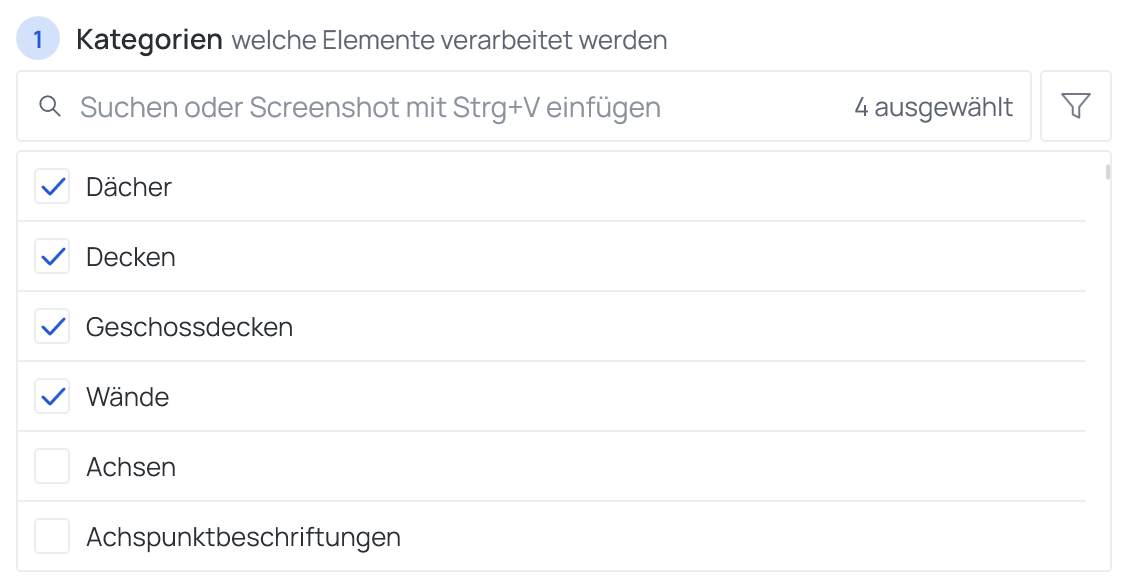
Anhaken
- Ein Klick irgendwo auf eine Zeile hakt sie an oder ab.
- Um viele auf einmal anzuhaken, markieren Sie sie mit Strg+Klick oder Umschalt+Klick und drücken Leertaste.
- Eine Eingabe in die Suche filtert die Liste; passt nichts, zeigt die Liste Keine passenden Kategorien.
- Angehakte Kategorien rücken an den Anfang der Liste, sodass immer zuerst sichtbar ist, worauf ein Vorgang wirkt.
Ein neuer Vorgang kann auch mit den Kategorien eines bereits vorhandenen beginnen: Wählen Sie ihn im Dialog Neuer Vorgang unter Kategorien kopieren von.
Um die Elemente der angehakten Kategorien weiter einzugrenzen – ein Geschoss, eine Familie, die noch leeren –, fügen Sie einen Filter hinzu.
Kategorien aus einem Screenshot anhaken
Lange Kategorielisten müssen selten von Hand angehakt werden. Stehen die Kategorien irgendwo sichtbar – im Revit-Dialog Sichtbarkeit/Grafiken, als Kategorien einer Bauteilliste oder eines Ansichtsfilters, in einem BIM-Abwicklungsplan, in einer E-Mail –, machen Sie ein Bild davon und fügen es ein:
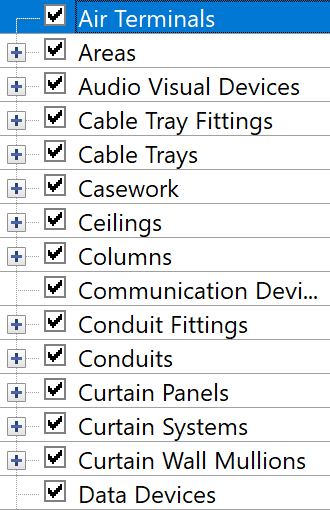
- Die Liste in Revit aufnehmen. Öffnen Sie die Liste – hier Sichtbarkeit/Grafiken (VG) auf der Registerkarte Modellkategorien –, drücken Sie Win+Umschalt+S und ziehen Sie einen Rahmen über die Kategorienamen (jedes Screenshot-Werkzeug, das in die Zwischenablage kopiert, funktioniert). Es zählen nur die Namen; Häkchen, Pluszeichen und die anderen Spalten werden ignoriert, ein grober Rahmen genügt also.
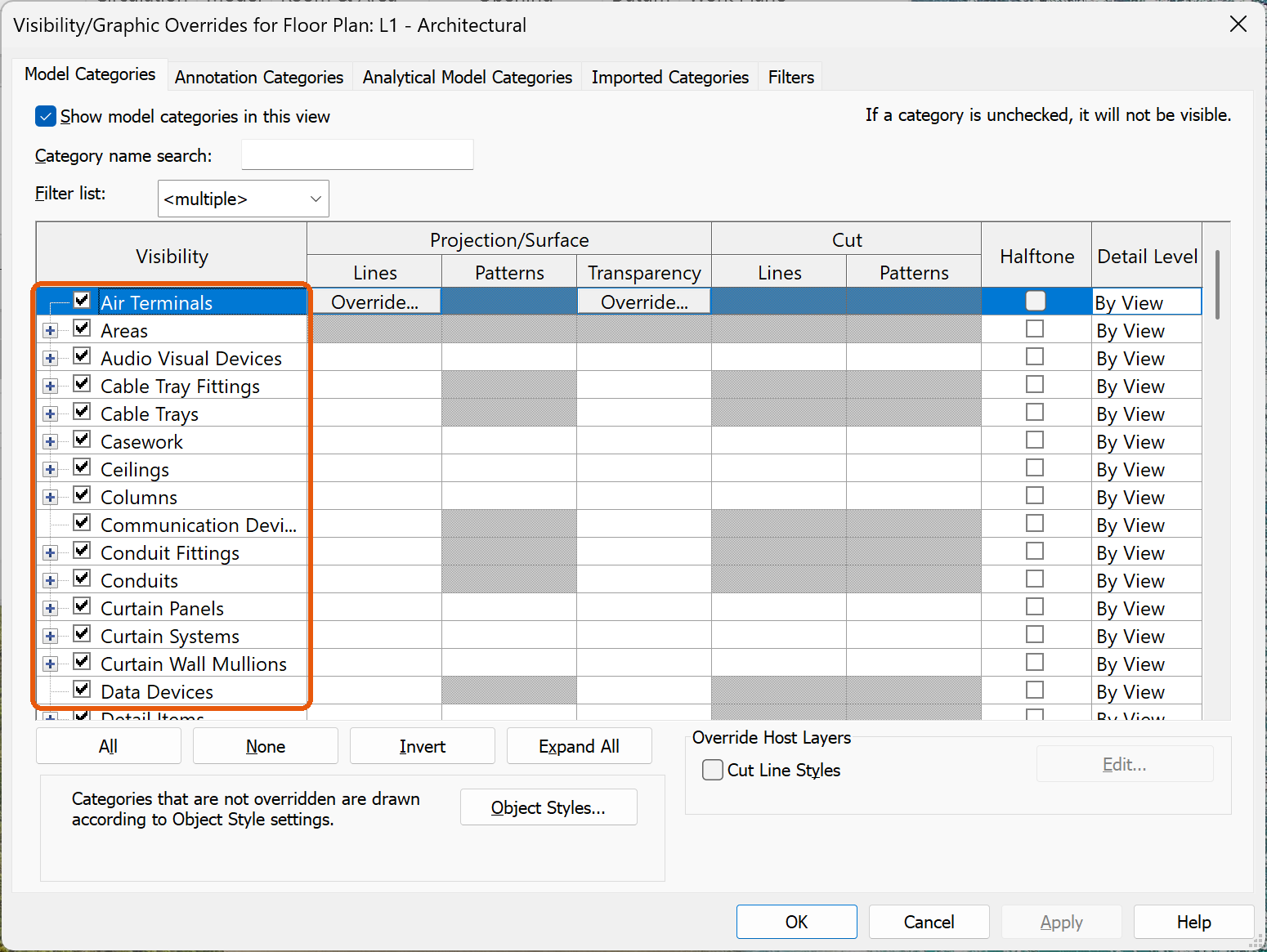
Was in der Zwischenablage landet:
- In FlexiData einfügen. Klicken Sie in Schritt 1 in die Kategoriesuche und drücken Sie Strg+V. Jede Kategorie auf dem Bild wird sofort angehakt, an den Anfang der Liste gesetzt und einige Sekunden lang farbig hinterlegt; die Leiste unter der Suche nennt die Anzahl.
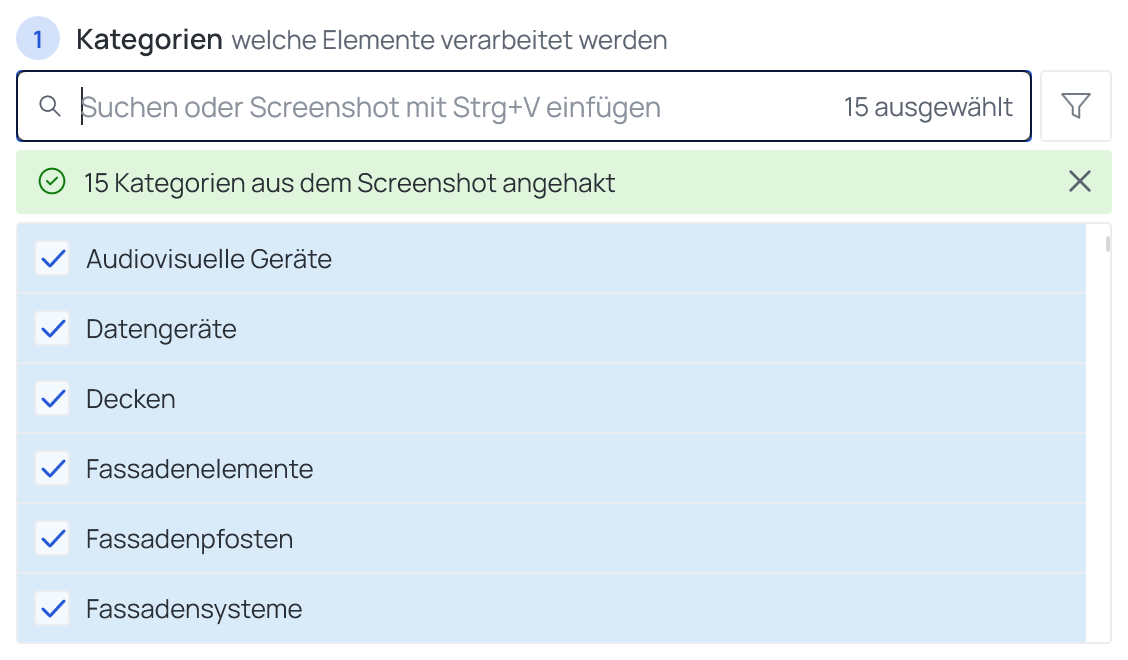
Die Namen kamen hier aus einem englischen Revit und wurden trotzdem als die deutschen Kategorien
angehakt – Air Terminals als Luftdurchlässe, Data Devices als Datengeräte. Selbst
Communication Devi…, in der schmalen Spalte von Revit abgeschnitten, wurde erkannt.
Der Configurator liest die Namen auf dem Bild und hakt jede Kategorie an, die er erkennt. Englische und deutsche Namen funktionieren beide, egal in welcher Sprache das Fenster ist, und kleine Lesefehler werden ausgeglichen. Den Text liest die Windows-eigene Texterkennung auf Ihrem Rechner – das Bild verlässt ihn nicht.
Eine Leiste unter der Suche meldet das Ergebnis:
| Leiste | Bedeutung |
|---|---|
Screenshot wird gelesen… |
Das Bild wird gelesen; das dauert ein bis zwei Sekunden |
12 Kategorien aus dem Screenshot angehakt |
Angehakt; die neuen Zeilen bleiben einige Sekunden hervorgehoben |
… aus dem Screenshot angehakt, 3 waren es schon |
Einige waren bereits angehakt |
Alle Kategorien im Screenshot waren schon angehakt |
Nichts hinzuzufügen |
2 nicht erkannt |
Zeilen auf dem Bild, die kein Kategoriename sind; zeigen Sie darauf, um sie zu lesen |
Im Screenshot wurde keine Kategorie erkannt |
Nichts auf dem Bild passte – versuchen Sie eine engere, schärfere Aufnahme |
Kein Bild in der Zwischenablage. Kopieren Sie zuerst eines: Win+Umschalt+S nimmt einen Screenshot auf. |
Strg+V wurde gedrückt, ohne dass ein Bild kopiert war |
Texterkennung ist auf diesem System nicht verfügbar… |
Windows hat kein OCR-Sprachpaket für Englisch oder Deutsch – siehe unten |
Das ✕ am Ende der Leiste schließt sie. Lässt sich das Bild selbst nicht lesen, meldet eine Nachricht Der Screenshot konnte nicht gelesen werden — Es wurden keine Kategorien geändert.
Ein Einfügen fügt immer nur Häkchen hinzu; es entfernt nie eines. Ist in Windows keine Sprache für die Texterkennung installiert, sagt die Leiste das: Fügen Sie in den Windows-Einstellungen das englische oder deutsche OCR-Sprachpaket hinzu.
Kategorien, die es nur in einigen Revit-Jahren gibt
Die Liste enthält die Kategorien aller Revit-Versionen von 2021 bis 2027, da eine .fdc für alle gilt;
einige davon gibt es daher nur in bestimmten Jahren: Kabeltypen ab 2026, die Auflagerbedingungen nur in
2027, Elektrische Stromkreise für Reserve/Leerfeld bis 2025.
Haken Sie eine solche Kategorie ruhig an. In einem Revit ohne sie findet der Vorgang dort nichts und wirkt auf seine übrigen Kategorien; die Konfigurationsprüfung des Executors nennt die Kategorie vor der Ausführung und sagt es, wenn der Vorgang deshalb gar nichts tut.