
Der Filter
Kategorien sind die grobe Auswahl; der Filter grenzt sie nach einem beliebigen Parameter ein – integriert, gemeinsam genutzt, Projekt- oder Familienparameter, Exemplar oder Typ.
So öffnen Sie ihn
Die Trichter-Schaltfläche neben der Kategoriesuche (Filtern nach…).

Inhalt
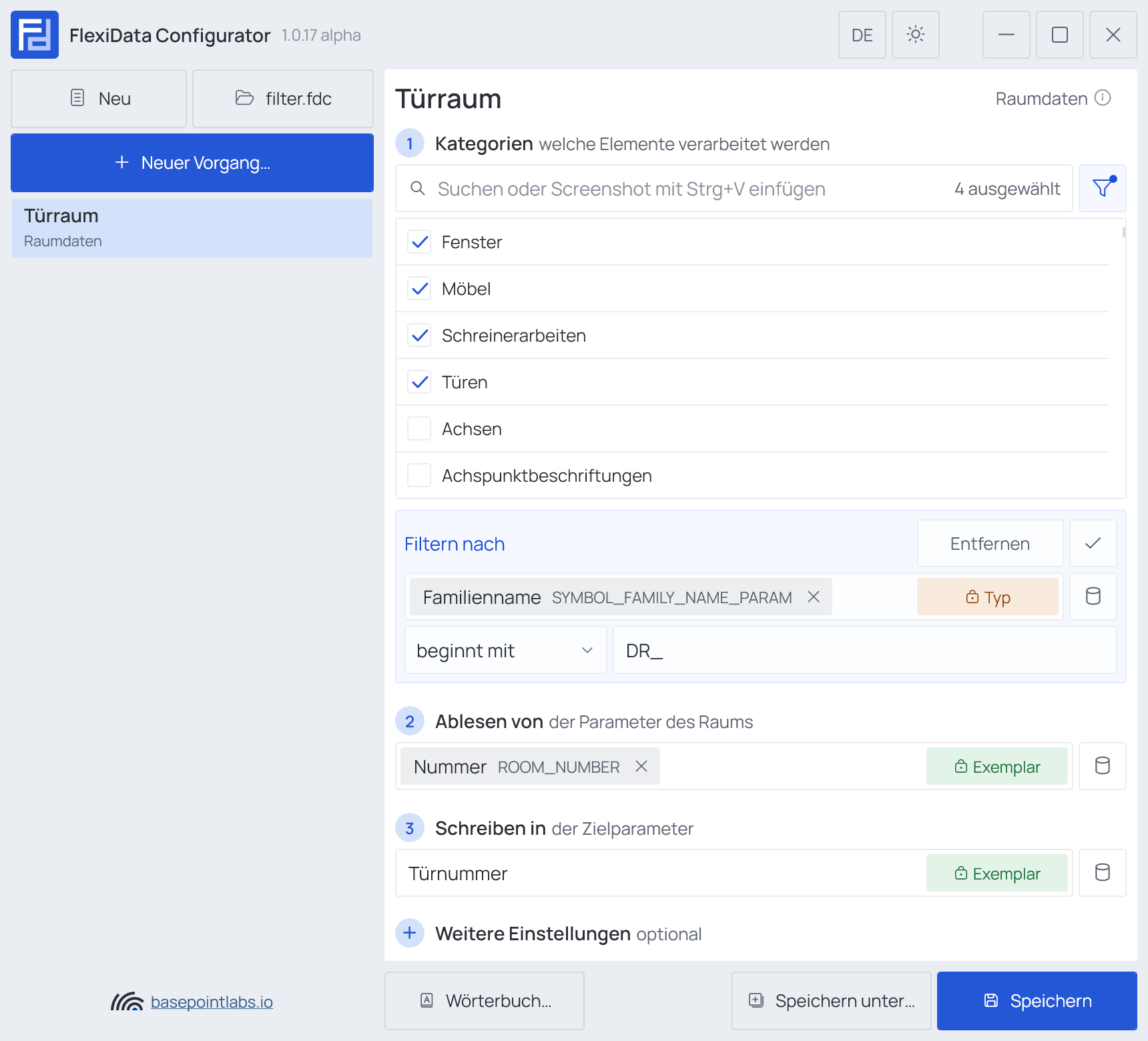
Filtern nach hat drei Felder:
- Parameter – ein beliebiger Parameter, per Name eingegeben oder mit der Datenbank-Schaltfläche gewählt (integrierte). Die in Filtern meistgenutzten Parameter – Familienname, Typname, Bearbeitungsbereich, Ebene, Phase erstellt, Entwurfsoption, Kennzeichen, Typenmarkierung, Kommentare, Typenkommentare, Beschreibung, Baugruppenkennzeichen, Bauelement, Systemname und weitere – sind oben in der Liste der integrierten Parameter angeheftet.
- Bedingung – für Text: beginnt mit, endet mit, enthält, ist gleich, enthält nicht, ist ungleich, ist leer, ist nicht leer; für Zahlen: gleich, ungleich, größer als, größer als oder gleich, kleiner als, kleiner als oder gleich.
- Wert – der Text oder die Zahl zum Vergleichen. Ausgeblendet bei ist leer und ist nicht leer.
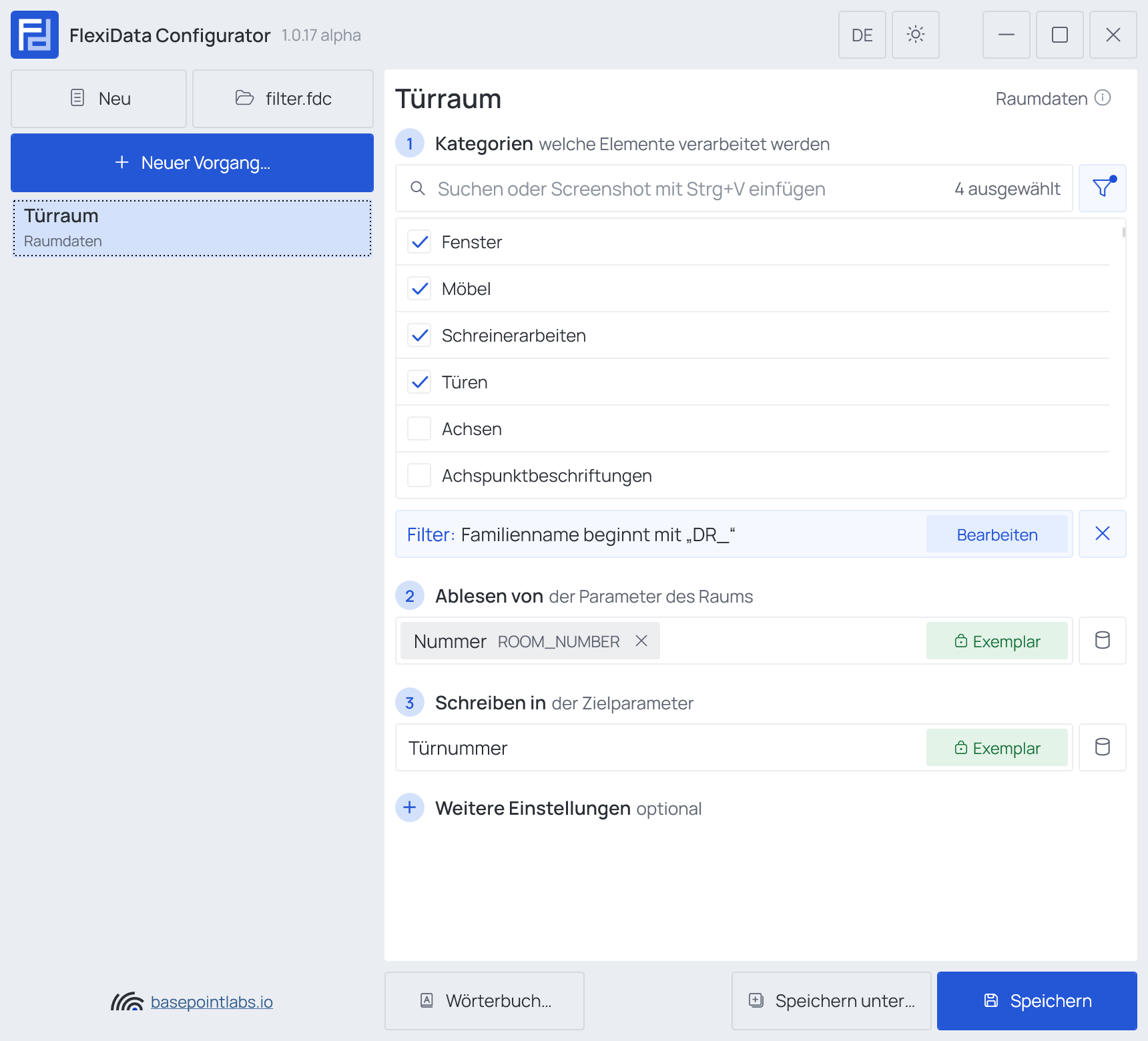
Entfernen oben rechts im geöffneten Editor nimmt den Filter ganz weg. Das ✓ schließt den Editor und
behält den Filter; er erscheint dann als eine Zeile unter der Liste –
Filter: Familienname beginnt mit „DR_“ – mit Bearbeiten, das ihn wieder öffnet, und ✕, das ihn
entfernt. Ein Punkt am Trichter zeigt, dass ein Vorgang einen Filter hat.
Beispiele
| Gewünscht sind… | Parameter | Bedingung | Wert |
|---|---|---|---|
| Türen aus den büroeigenen Familien | Familienname | beginnt mit | DR_ |
| Wände eines Geschosses | Ebene | ist gleich | L01 |
| Elemente, die noch im Standard-Bearbeitungsbereich liegen | Bearbeitungsbereich | ist gleich | Workset1 |
| Türen, die noch niemand gekennzeichnet hat | Kennzeichen | ist leer | |
| Nur dicke Wände (Projekt in Millimetern) | Breite | größer als oder gleich | 200 |
Gut zu wissen
- Ein Filter je Vorgang. Für zwei Bedingungen verwenden Sie zwei Vorgänge oder machen die zweite Bedingung zu einem Wenn-Dann-Sonst.
- Zahlenbedingungen vergleichen in den Anzeigeeinheiten des Projekts: In einem Projekt in Millimetern
bedeutet
200200 mm. Eine Einheit darf auf die Zahl folgen, wird aber nicht umgerechnet; schreiben Sie den Wert also in der Einheit des Projekts. Ein Element, dessen Wert keine Zahl ist, kommt nicht durch – auch nicht bei ungleich. - Groß- und Kleinschreibung: Ein Filter auf einen Parameterwert vergleicht die Schreibung exakt; Familienname und Typname ignorieren sie ab Revit 2023 – siehe Groß- und Kleinschreibung.
- Schreibt der Vorgang einen Typparameter, werden Bearbeitungsbereich und Ebene nicht angeboten: Ein Typ hat beides nicht.