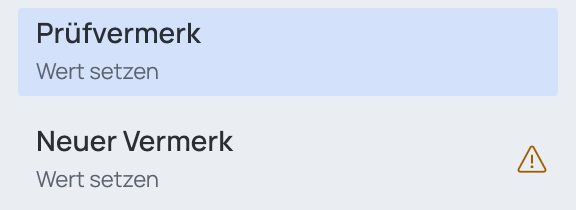
Die Vorgangsliste
Die linke Seite des Configurators listet alle Vorgänge der Datei auf, in der Reihenfolge, in der sie ausgeführt werden. Jede Zeile zeigt den Namen des Vorgangs und darunter seinen Typ. Ein Klick auf eine Zeile öffnet rechts ihre Karte.
Hinzufügen
Neuer Vorgang… über der Liste (Strg+N) öffnet einen Dialog mit einer Kachel je Vorgang – siehe Neuer Vorgang.
Umbenennen, duplizieren, löschen
Zeigen Sie mit dem Mauszeiger auf eine Zeile: Ihre Schaltflächen Umbenennen, Duplizieren und Löschen erscheinen. Ein Rechtsklick auf eine Zeile öffnet ein Menü mit denselben drei: Umbenennen, Duplizieren, Löschen. Ein Rechtsklick auf den leeren Teil der Liste bietet Neuer Vorgang….
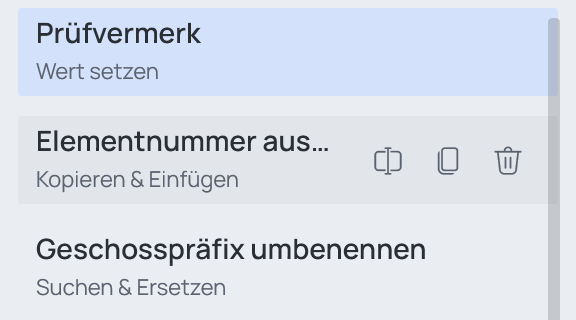
| Aktion | Schaltfläche | Tastatur |
|---|---|---|
| Umbenennen | die erste | F2 oder Doppelklick auf den Namen oben auf der Karte |
| Duplizieren | die zweite | Strg+D |
| Löschen | der Papierkorb – löscht sofort | Entf – fragt vorher |
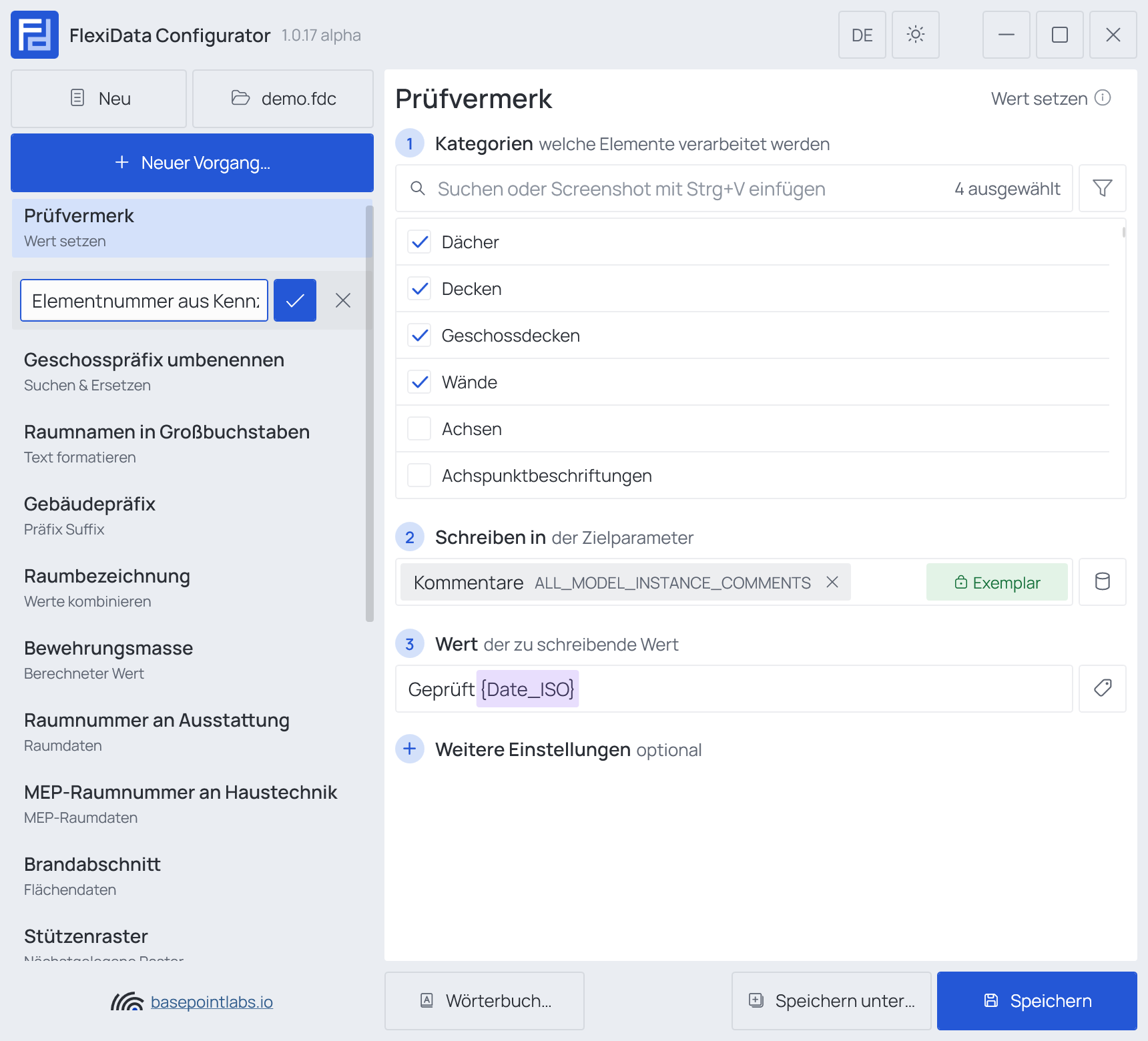
Umbenennen macht den Namen der Zeile zu einem Feld. Eingabe oder ✓ übernimmt den neuen Namen, Esc oder ✕ behält den alten; ein Klick an eine andere Stelle übernimmt das Eingegebene, außer es ist leer oder der Name eines anderen Vorgangs.
Entf fragt „…“ löschen? — Der Vorgang und seine Einstellungen werden aus dieser Konfiguration entfernt. mit Löschen und Abbrechen.
Reihenfolge
Ziehen Sie Zeilen nach oben und unten. Die Reihenfolge ist die Ausführungsreihenfolge: Ein Vorgang kann auf dem aufbauen, was die Vorgänge darüber geschrieben haben – siehe Reihenfolge der Vorgänge.
Etwas fehlt
Beim Speichern prüft der Configurator jeden Vorgang. Kann einer noch nicht ausgeführt werden – keine Kategorie angehakt, kein Zielparameter –, speichert er nicht und sagt das:

Ersten Fehler zeigen öffnet den ersten Vorgang, der noch unvollständig ist. Jeder solche Vorgang hat nun eine gelbe Warnung in seiner Zeile, und die fehlenden Felder sind rot umrandet.