
Der Configurator
Im Configurator werden Vorgänge erstellt. Er läuft eigenständig, ohne Revit.
So öffnen Sie ihn
- Configurator in der Gruppe FlexiData der Revit-Multifunktionsleiste oder
- FlexiData Configurator im Windows-Startmenü.
Beim ersten Start führt eine kurze Tour in acht Schritten durch das Fenster – Vorgangsliste, Karte, Filter, Speichern, Öffnen, Sprache und Design. Weiter und Zurück blättern darin, Überspringen beendet sie sofort, und Los geht’s! im letzten Schritt schließt sie; sie erscheint danach nicht wieder. Es läuft immer nur ein Configurator gleichzeitig.
Das Hauptfenster
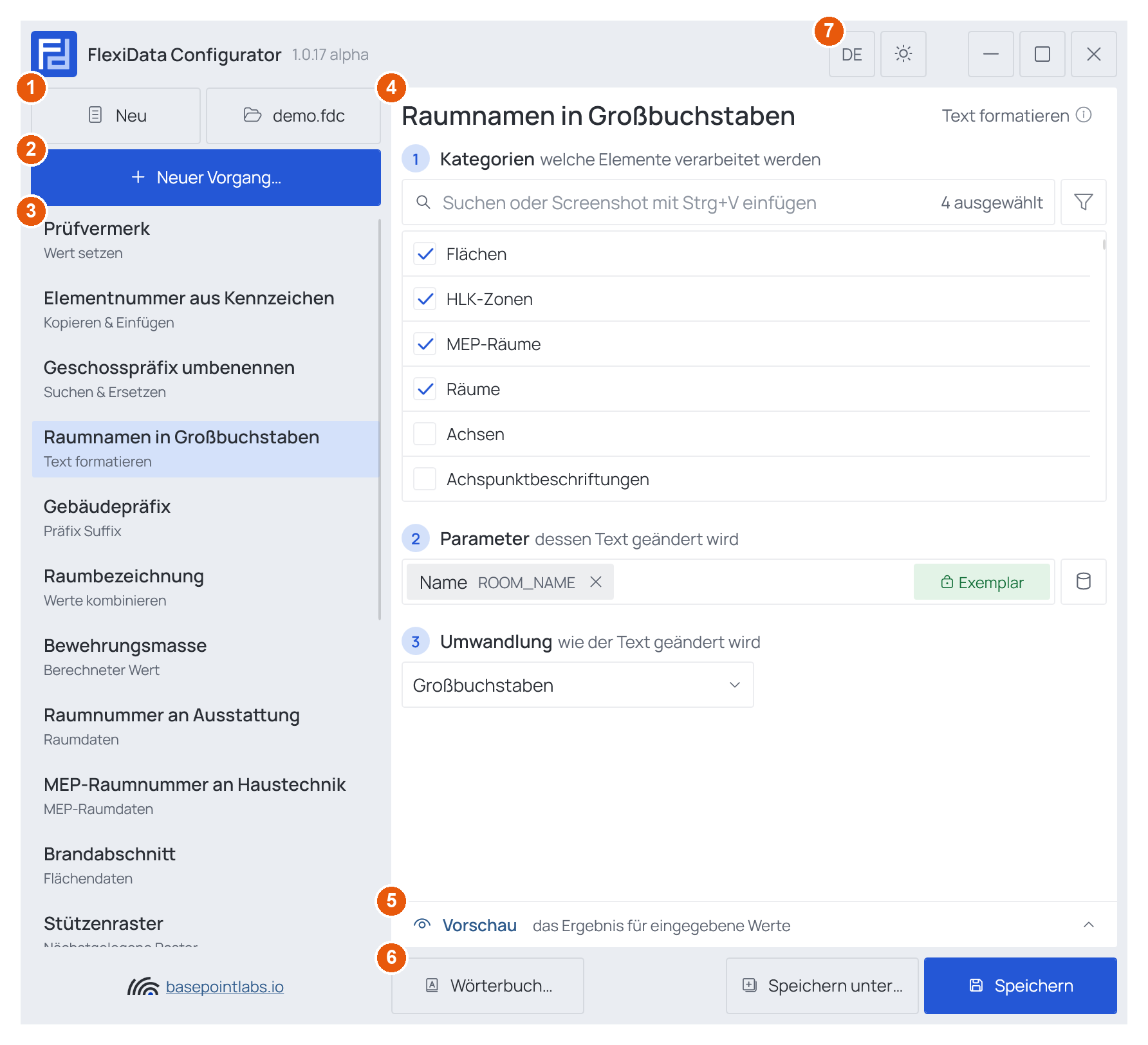
① Neu und Öffnen ② Neuer Vorgang… ③ Vorgangsliste ④ Vorgangskarte mit ihren nummerierten Schritten ⑤ Vorschau-Leiste ⑥ Wörterbuch…, Speichern unter…, Speichern ⑦ Umschalter für Sprache und Design.
| Bereich | Inhalt | Mehr |
|---|---|---|
| Neu / Öffnen (oben links) | Neu beginnt eine leere Datei. Die zweite Schaltfläche öffnet eine .fdc-Datei und zeigt dann ihren Namen |
Die .fdc-Datei |
| Neuer Vorgang… | Fügt der Liste einen Vorgang hinzu (Strg+N) | Neuer Vorgang |
| Vorgangsliste | Alle Vorgänge der Datei in Ausführungsreihenfolge. Jede Zeile zeigt den Namen und darunter den Vorgangstyp | Die Vorgangsliste |
| Vorgangskarte | Der ausgewählte Vorgang: sein Name, sein Typ mit ⓘ für die vollständige Beschreibung und seine nummerierten Schritte | Die Vorgangskarte |
| Untere Leiste | Wörterbuch…, Speichern unter… und Speichern | Das Wörterbuch |
| Titelleiste | Programmname und Version; EN / DE wechselt sofort die Sprache; die Sonne/Mond-Schaltfläche wechselt zwischen hell und dunkel; dann Minimieren, Maximieren und Schließen. Eine für ein Unternehmen erstellte Edition zeigt nach der Version für und dessen Namen | Sprachen |
| Fuß der Seitenleiste | Das BasePoint Labs-Logo öffnet die rechtlichen Dokumente; basepointlabs.io öffnet die Website |
Eine leere Datei
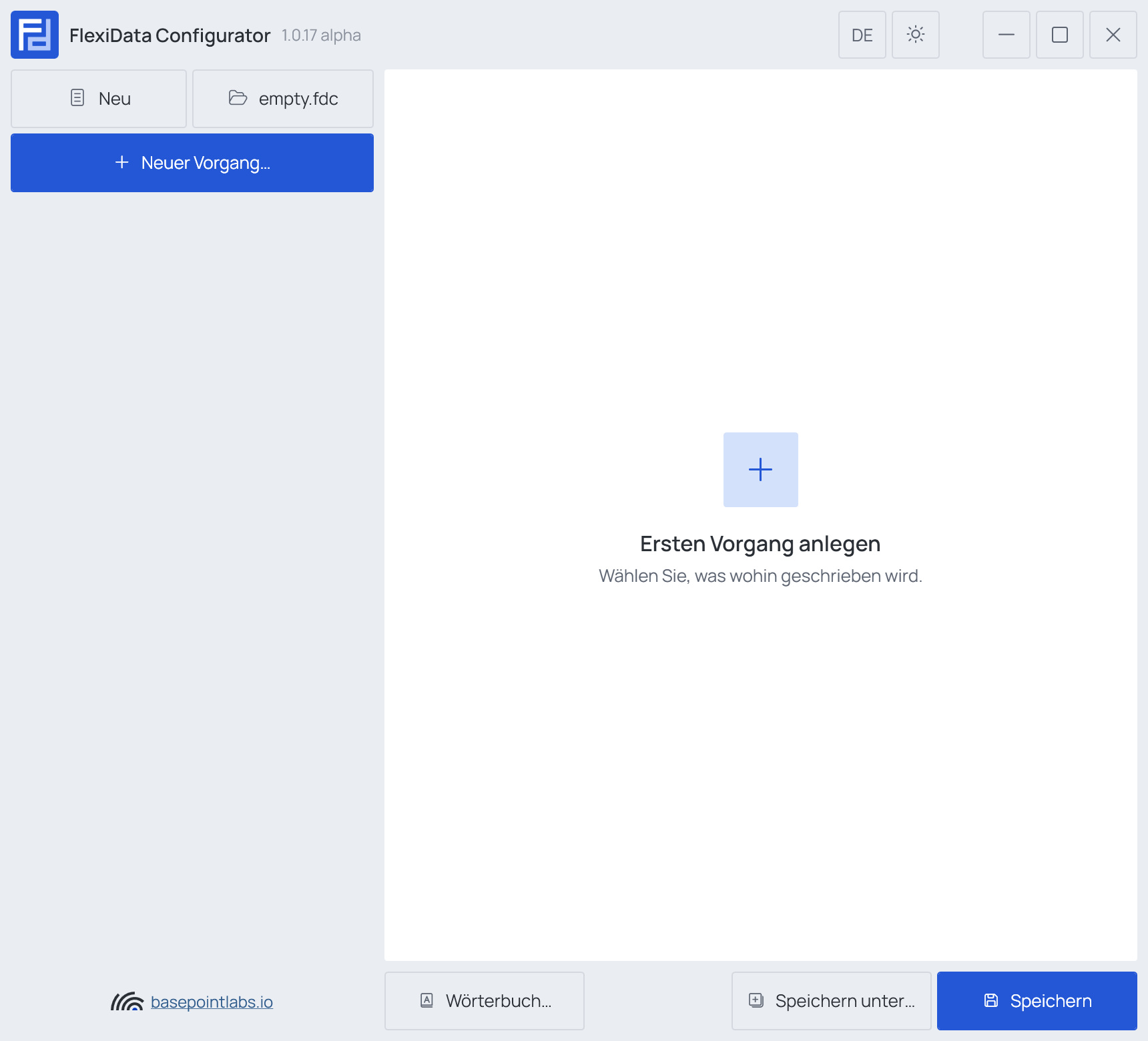
Eine neue Datei – oder eine noch ohne Vorgang – zeigt anstelle der Karte Ersten Vorgang anlegen mit einem großen +; das + wirkt wie Neuer Vorgang…. Enthält die Datei Vorgänge, aber keiner ist ausgewählt, steht an der Stelle der Karte Kein Vorgang ausgewählt — Wählen Sie links einen Vorgang aus, um ihn einzurichten.
Meldungen
| Meldung | Wann | Schaltflächen |
|---|---|---|
| Änderungen an … speichern? (Änderungen speichern? bei einer noch nie gespeicherten Datei) | Beim Schließen, beim Öffnen einer anderen Datei oder beim Anlegen einer neuen, wenn Änderungen ungespeichert sind | Speichern, Nicht speichern – die Änderungen gehen verloren – und Abbrechen |
| Einige Vorgänge sind noch unvollständig | Beim Speichern, wenn ein Vorgang noch nicht ausgeführt werden kann | Schließen, Ersten Fehler zeigen – siehe Die Vorgangsliste |
| Mit einer neueren FlexiData-Version erstellt | Beim Öffnen einer Datei, die eine neuere Version gespeichert hat | Weiter öffnet sie; Nach Updates suchen öffnet die Download-Seite. Abschnitte, die diese Version nicht kennt, bleiben erhalten, aber beim Speichern wird möglicherweise nicht alles übernommen – siehe Die .fdc-Datei |
| N Vorgänge übersprungen | Die Datei enthält Vorgangstypen, die diese Version nicht kennt – aus einer neueren FlexiData-Version | Sie werden nicht angezeigt und können hier nicht bearbeitet werden, bleiben beim Speichern aber in der Datei |
| … konnte nicht geöffnet / gespeichert / importiert / geschrieben werden, Das Wörterbuch konnte nicht gespeichert werden, Die Website konnte nicht geöffnet werden | Eine Datei ist gesperrt, fehlt oder ist nicht, was sie sein sollte | Schließen. Hat Windows einen Grund genannt, zeigt Details ihn an und lässt ihn für den Support kopieren. Nichts, was Sie eingegeben haben, geht verloren |
Rechtliche Dokumente
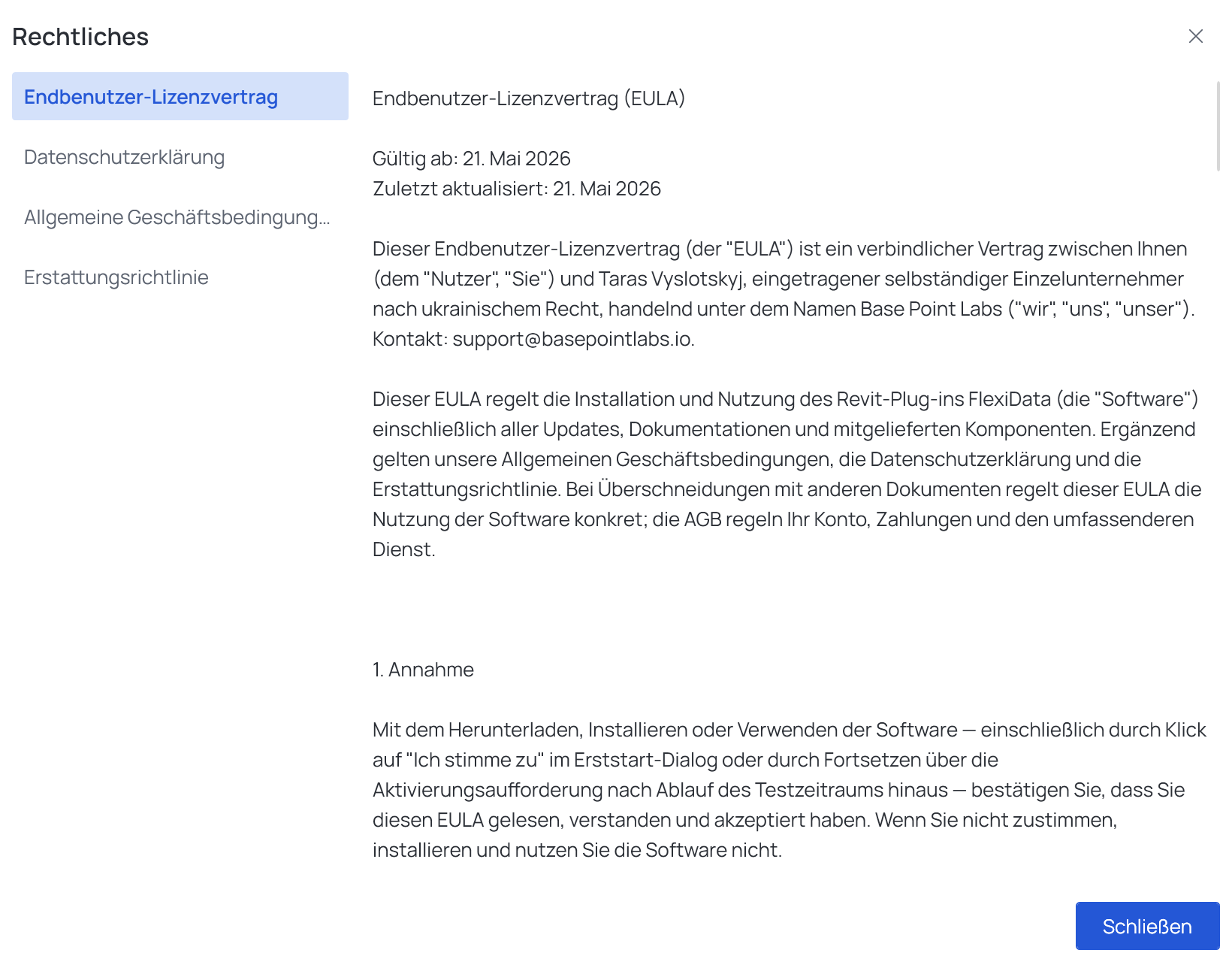
Das BasePoint Labs-Logo am Fuß der Seitenleiste öffnet Rechtliches: Endbenutzer-Lizenzvertrag, Datenschutzerklärung, Allgemeine Geschäftsbedingungen und Erstattungsrichtlinie. Wählen Sie links ein Dokument, um es rechts zu lesen; Schließen schließt das Fenster.
Einen Vorgang ausfüllen
Jeder Schritt der Karte hat hier eine eigene Seite:
- Kategorien – Schritt 1 jedes Vorgangs
- Der Filter – die Kategorien nach einem beliebigen Parameter eingrenzen
- Welche Parameter ein Vorgang verwenden kann – einen Namen eingeben oder einen integrierten wählen
- Integrierte Parameter und Smart Tags – die beiden Auswahldialoge
- Vorschau und Beispiel – einen Vorgang vor Revit ausprobieren
Was die eigenen Schritte eines Vorgangs bedeuten, steht auf seiner Seite unter Vorgänge.
Speichern
Speichern (Strg+S) schreibt die .fdc-Datei; Speichern unter…
(Strg+Umschalt+S) schreibt eine Kopie unter neuem Namen. Eine Datei, die
eine neuere FlexiData-Version als Ihre gespeichert hat, wird beim Öffnen gekennzeichnet – siehe
Die .fdc-Datei.
Alle Dialoge, die der Configurator öffnet, sind unter Fenster und Dialoge aufgeführt.