
Text formatieren
Schreibt den Text eines Parameters in anderer Schreibweise neu. Typkennzeichen in Großbuchstaben, Raumnamen im Titelformat, doppelte Leerzeichen nach einem Import bereinigen.
Schritte
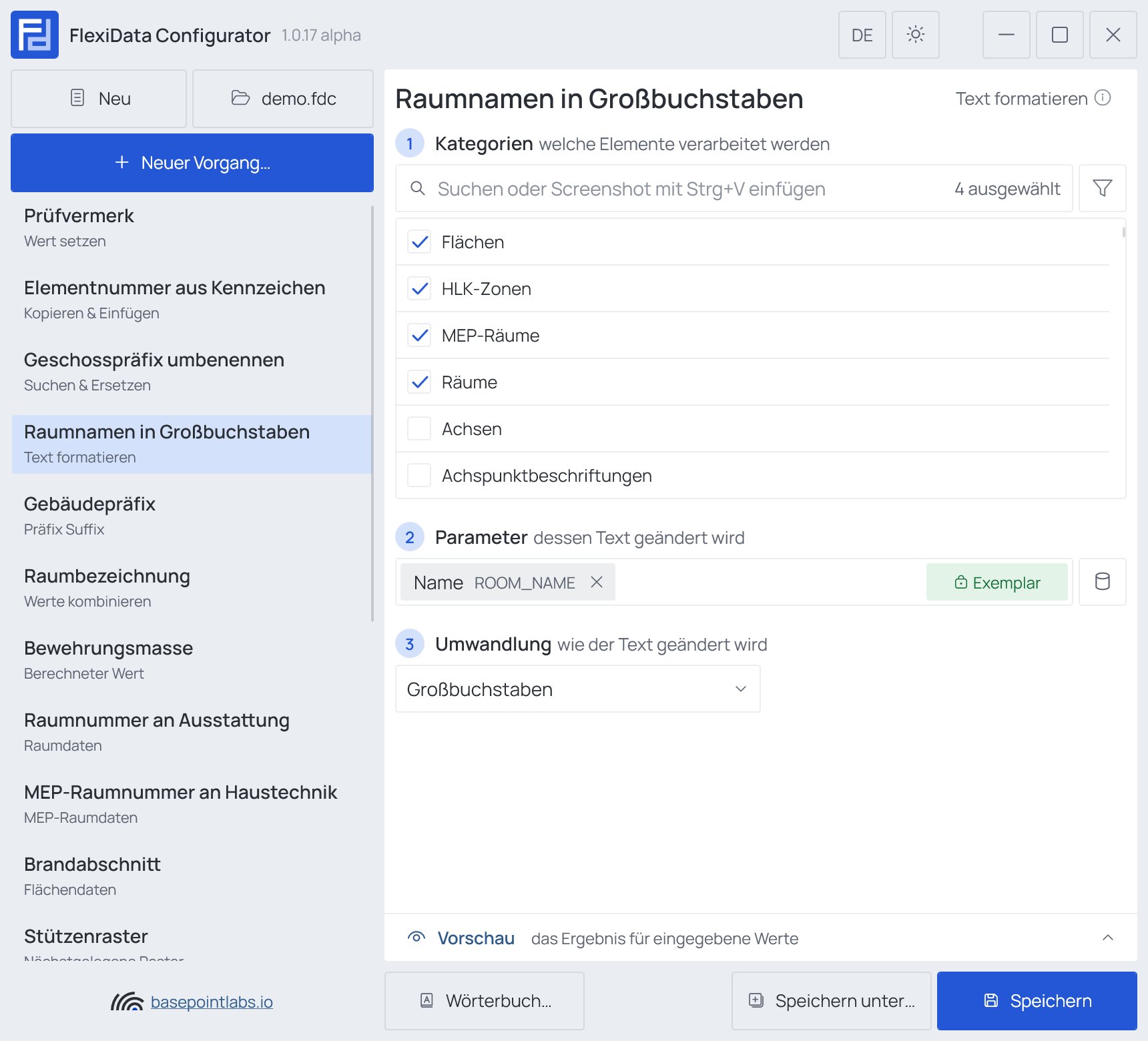
- Kategorien — die Revit-Kategorien, deren Elemente der Vorgang bearbeitet. Haken Sie mindestens eine an; ohne Kategorie hat der Vorgang nichts zu bearbeiten und lässt sich nicht speichern. Die Suche grenzt die Liste ein, Strg+V mit einem Screenshot einer Kategorienliste hakt jede darin enthaltene Kategorie an, und ein neuer Vorgang kann mit den Kategorien eines anderen beginnen (Kategorien kopieren von in Neuer Vorgang). Fügen Sie einen Filter hinzu, wenn nur ein Teil der Elemente beteiligt sein soll — siehe Kategorien. Hier anhaken: Kategorien, deren Elemente den Parameter haben, dessen Text sich ändert.
- Parameter (beliebiger Parameter) — dessen Text sich ändert; er wird gelesen und zurückgeschrieben.
- Umwandlung — wie sich der Text ändert, wie unten aufgeführt.
Umwandlungen
| Umwandlung | aus office north wing wird |
|---|---|
| Großbuchstaben | OFFICE NORTH WING |
| Kleinbuchstaben | office north wing |
| Titelformat (Büro Nord) | Office North Wing |
| Satzformat (Büro nord) | Office north wing |
| Pascal-Format (BüroNord) | OfficeNorthWing |
| Camel-Format (büroNord) | officeNorthWing |
| Zusätzliche Leerzeichen entfernen | office north wing |
| ASCII (ä → ae, é → e) | schreibt Umlaute aus und entfernt Akzente: Straße → Strasse, Café → Cafe |
Titel- und Satzformat lassen Wörter, die bereits in Großbuchstaben stehen, unverändert: aus HVAC riser
wird HVAC Riser. Pascal- und Camel-Format fügen die Wörter zusammen und entfernen dabei Leerzeichen,
Bindestriche und Unterstriche. Ein leerer Wert bleibt unverändert.
Verwendbar mit
- Parameter: jeder Parameter des Elements — gemeinsam genutzt, Projekt-, Familien- oder integrierter Parameter — per Namen eingegeben oder ein integrierter aus der Liste gewählt; siehe Welche Parameter ein Vorgang verwenden kann.
- Smart Tags: von diesem Vorgang nicht verwendet.
- Nur wenn leer: nicht angeboten — der Vorgang ändert den bereits vorhandenen Wert.
- Vorschau: Beispielwerte eingeben und sehen, was der Vorgang schreibt, noch vor Revit — siehe Vorschau und Beispiel.
- Filter, Aktive Ansicht, Auswahl: wie bei jedem Vorgang — siehe den Filter und Gesamtmodell, Aktive Ansicht, Auswahl.