
Positionsdaten
Schreibt, wo ein Element liegt oder wohin es zeigt. Koordinaten für die Absteckung, Vermessungsexporte und Ausstattungslisten; Himmelsrichtung für Fenster und Fassaden.
Schritte
- Kategorien — die Revit-Kategorien, deren Elemente der Vorgang bearbeitet. Haken Sie mindestens eine an; ohne Kategorie hat der Vorgang nichts zu bearbeiten und lässt sich nicht speichern. Die Suche grenzt die Liste ein, Strg+V mit einem Screenshot einer Kategorienliste hakt jede Kategorie darauf an, und ein neuer Vorgang kann mit den Kategorien eines anderen beginnen (Kategorien kopieren von in Neuer Vorgang). Fügen Sie einen Filter hinzu, wenn nur ein Teil der Elemente teilnehmen soll — siehe Kategorien. Hier anhaken: Elemente mit einer Position im Modell, deren Punkt oder Ausrichtung der Vorgang schreibt.
- Wert — was für jedes Element geschrieben wird: Koordinaten (X, Y, Z) oder Ausrichtung.
- Ursprung — der Punkt, von dem aus gemessen wird: Interner Ursprung, Vermessungspunkt oder Projektbasispunkt (bei Ausrichtung heißt der Schritt Norden — die Richtung, von der aus der Winkel gemessen wird).
- Schreiben in (beliebiger Parameter) — der Zielparameter.
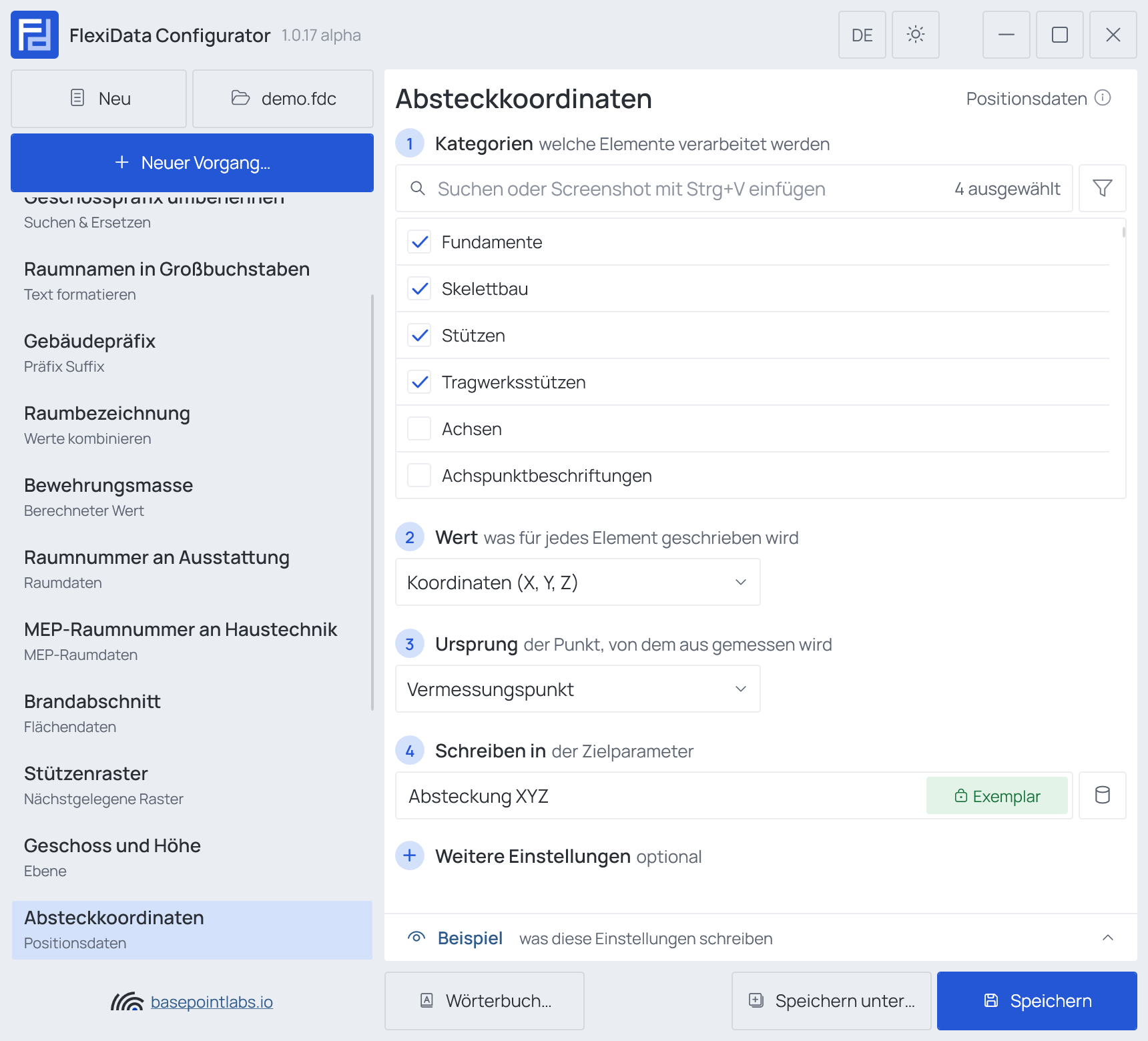
Beispiel
| Einstellung | Wert |
|---|---|
| Wert | Koordinaten (X, Y, Z) |
| Ursprung | Vermessungspunkt |
| Weitere Einstellungen | Einheit Meter, Dezimalstellen 2, Dezimaltrennzeichen Punkt |
| Element | Geschrieben |
|---|---|
| Stütze 610021 | 1204.50; 883.20; 12.35 |
Weitere Einstellungen
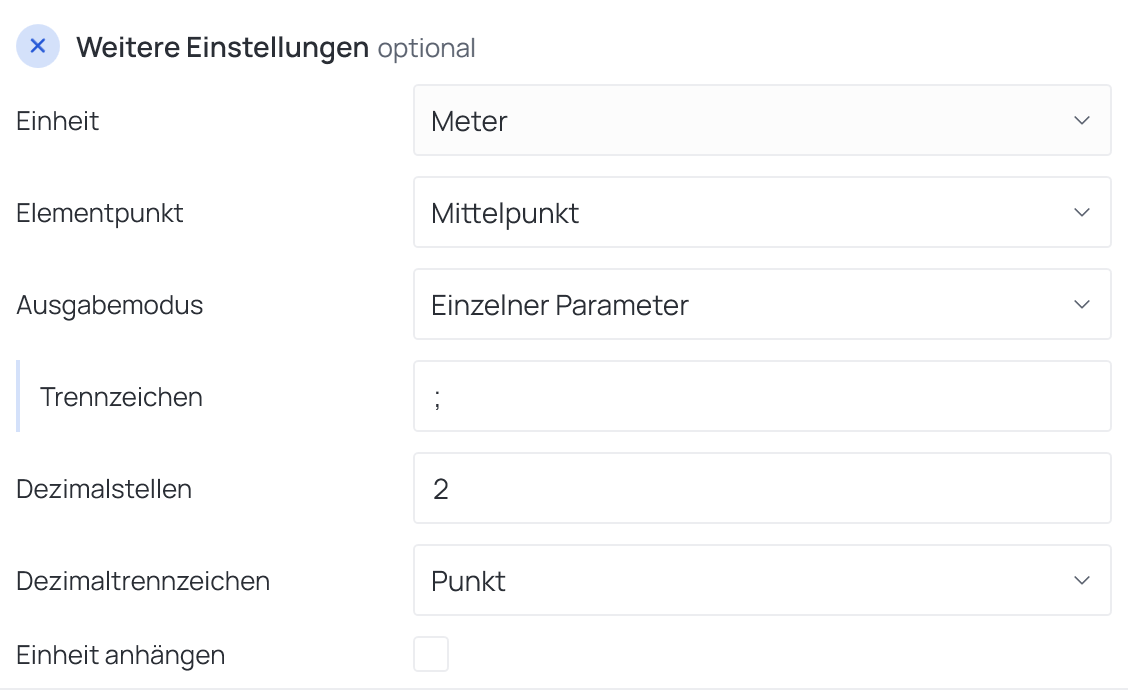
Koordinaten
| Einstellung | Wirkung |
|---|---|
| Einheit | Die Einheit, in die die Koordinaten vor dem Schreiben umgerechnet werden |
| Elementpunkt | Welcher Punkt des Elements gemessen wird: Mittelpunkt, Oberer Punkt, Unterer Punkt, Startpunkt (nur lineare Elemente) oder Endpunkt (nur lineare Elemente) — lineare Elemente sind Wände, Rohre, Träger und Ähnliches |
| Ausgabemodus | Einzelner Parameter schreibt X, Y und Z zusammen in den Parameter aus Schritt 4. Getrennte Parameter (X, Y, Z) schreibt jeden Wert in einen eigenen Parameter: Schritt 4 zeigt dann drei Felder, X-Koordinate, Y-Koordinate und Z-Koordinate |
| Trennzeichen | Bei Einzelner Parameter: steht zwischen X, Y und Z |
| Dezimalstellen | Wie viele Nachkommastellen geschrieben werden; der Wert wird entsprechend gerundet |
| Dezimaltrennzeichen | Punkt (12.5) oder Komma (12,5) |
| Einheit anhängen | Hängt die Einheit an jede Zahl an: 1250 mm statt 1250 |
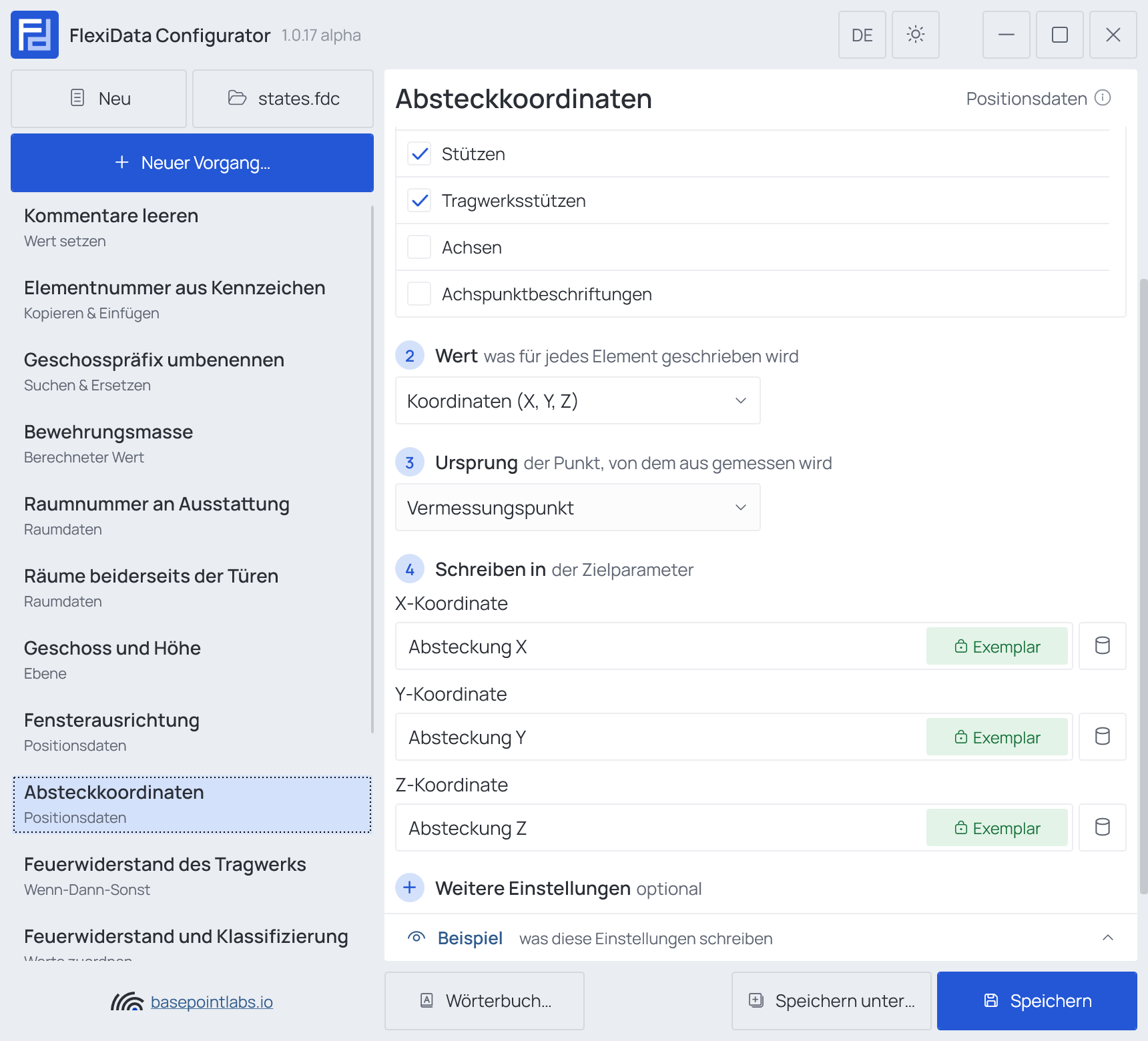
Ursprung (Schritt 3) ist der Punkt, von dem aus die Koordinaten gemessen werden: Interner Ursprung — der feste Ursprung, den Revit selbst für das Modell hat; Projektbasispunkt — der Bezugspunkt des Projekts, meist ein Rasterschnittpunkt; Vermessungspunkt — der Bezug zur realen Welt, sodass die Werte dem Koordinatensystem des Grundstücks entsprechen.
Ausrichtung
Steht Wert auf Ausrichtung, schreibt der Vorgang, wohin ein Element zeigt, statt wo es liegt. Schritt 3 wird zu Norden, der Richtung, von der aus der Winkel gemessen wird: Geografischer Norden — der reale Norden des Grundstücks; Projektnorden — die Oberkante des Grundrisses.
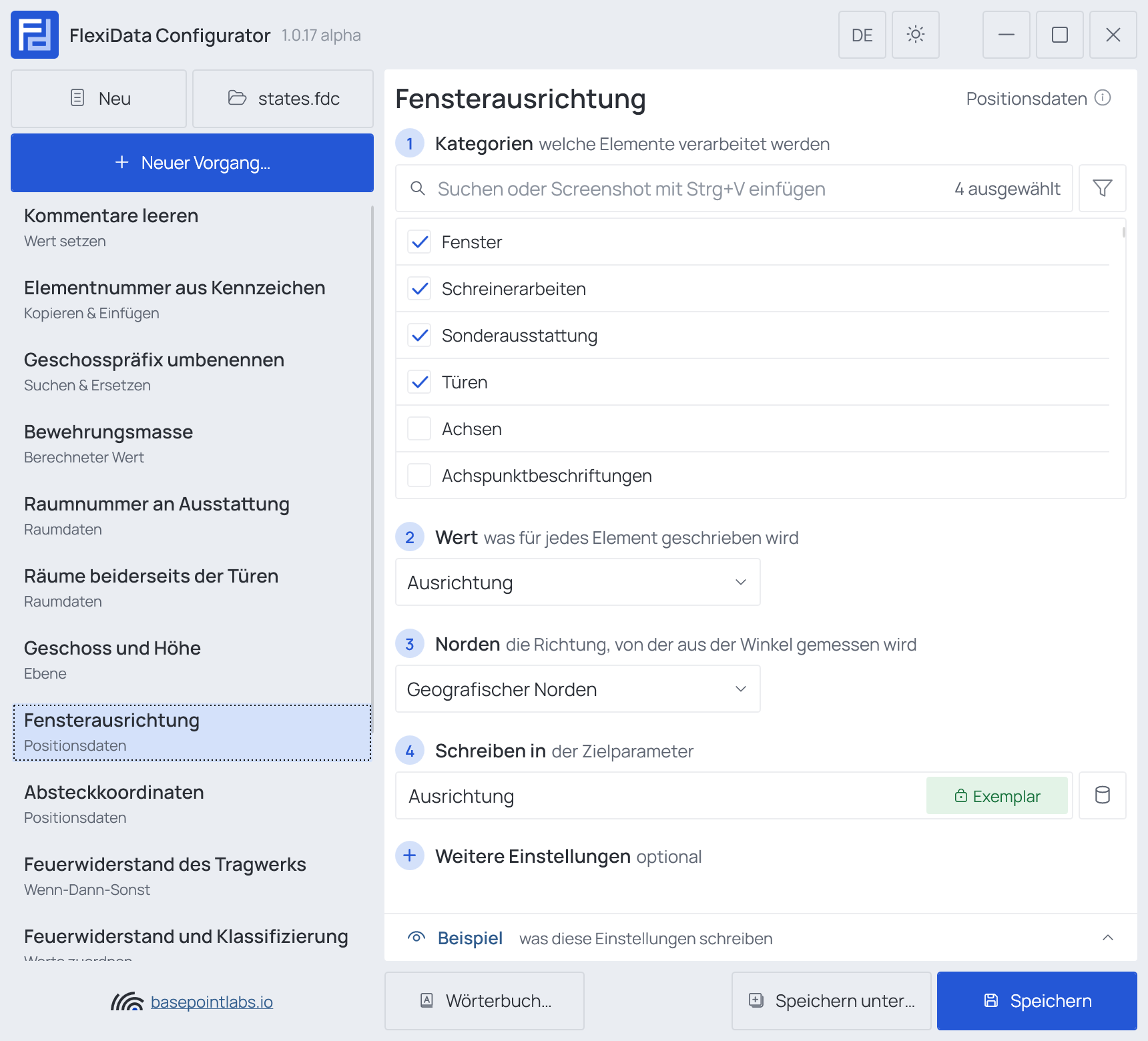
| Einstellung | Wirkung |
|---|---|
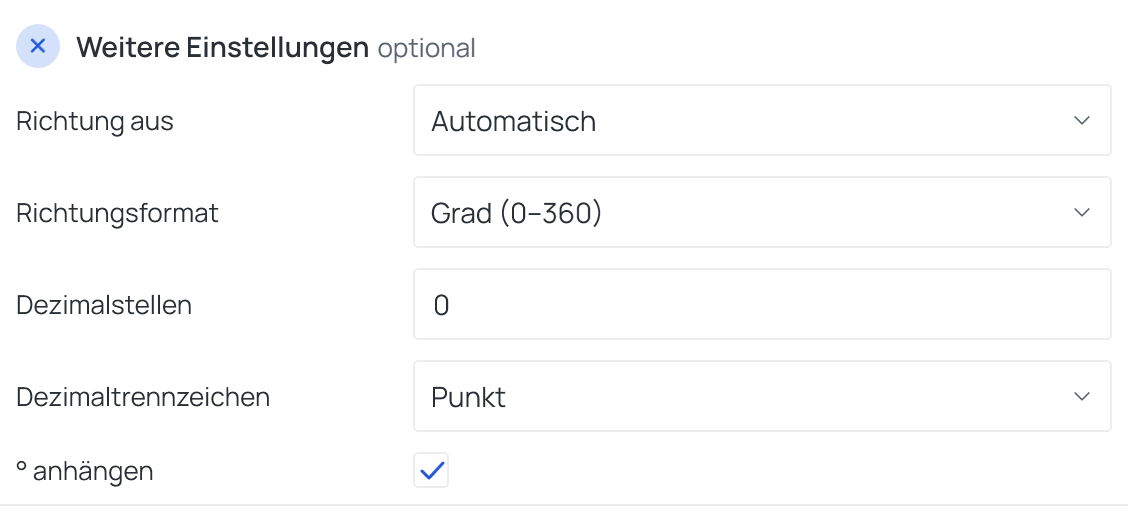
| Richtung aus | Welche Seite des Elements gemessen wird. Automatisch nimmt die Ausrichtung eines Familienexemplars, die Außenseite einer Wand und bei einem Fassadenelement die Seite der Trägerwand; Vorderseite und Handseite wählen die Vorder- bzw. Handrichtung einer Familie; Trägerwand die Seite der Wand, in der das Element sitzt |
| Richtungsformat | Kompass 8 Punkte (N, NE, E …), Kompass 16 Punkte (N, NNE, NE …) oder Grad (0–360) |
| Dezimalstellen, Dezimaltrennzeichen | Bei Grad: wie bei Koordinaten |
| ° anhängen | Bei Grad: hängt das Gradzeichen an, 135° statt 135 |
Verwendbar mit
- Parameter: jeder Parameter des Elements — gemeinsam genutzt, Projekt-, Familien- oder integrierter Parameter — per Name eingegeben, oder ein integrierter aus der Liste gewählt; siehe Welche Parameter ein Vorgang verwenden kann.
- Smart Tags: werden von diesem Vorgang nicht verwendet.
- Nur wenn leer: Haken Sie es vor einer Ausführung für diesen Vorgang in der Liste des Executors an, dann schreibt er nur dort, wo das Ziel noch leer ist.
- Beispiel: zeigt, was die aktuellen Einstellungen für ein Beispielelement schreiben — siehe Vorschau und Beispiel.
- Filter, Aktive Ansicht, Auswahl: wie bei jedem Vorgang — siehe den Filter und Gesamtmodell, Aktive Ansicht, Auswahl.