
Wenn-Dann-Sonst
Prüft Bedingungen am Element und schreibt den einen oder den anderen Wert. Feuerwiderstand für das Tragwerk, ein Status aus einem Kontrollkästchen, eine Markierung an allem, was gegen eine Regel verstößt.
Schritte
- Kategorien — die Revit-Kategorien, deren Elemente der Vorgang bearbeitet. Haken Sie mindestens eine an; ohne Kategorie hat der Vorgang nichts zu bearbeiten und lässt sich nicht speichern. Die Suche grenzt die Liste ein, Strg+V mit einem Screenshot einer Kategorienliste hakt jede Kategorie darauf an, und ein neuer Vorgang kann mit den Kategorien eines anderen beginnen (Kategorien kopieren von in Neuer Vorgang). Fügen Sie einen Filter hinzu, wenn nur ein Teil der Elemente teilnehmen soll — siehe Kategorien. Hier anhaken: Kategorien, deren Elemente den Bedingungsparameter und den zu schreibenden Parameter haben.
- Wenn — die zu prüfende Bedingung: eine oder mehrere Bedingungen, jede aus einem Parameter (beliebiger Parameter), einem Vergleich und einem Wert. Bei mehreren wählen Sie Alle Bedingungen erfüllt oder Eine Bedingung erfüllt. Weitere Bedingungen fügen Sie mit + hinzu.
- Dann — was bei erfüllter Bedingung geschehen soll: der Zielparameter und entweder Wert schreiben oder Unverändert lassen.
- Sonst — was bei nicht erfüllter Bedingung geschehen soll: dieselbe Wahl.
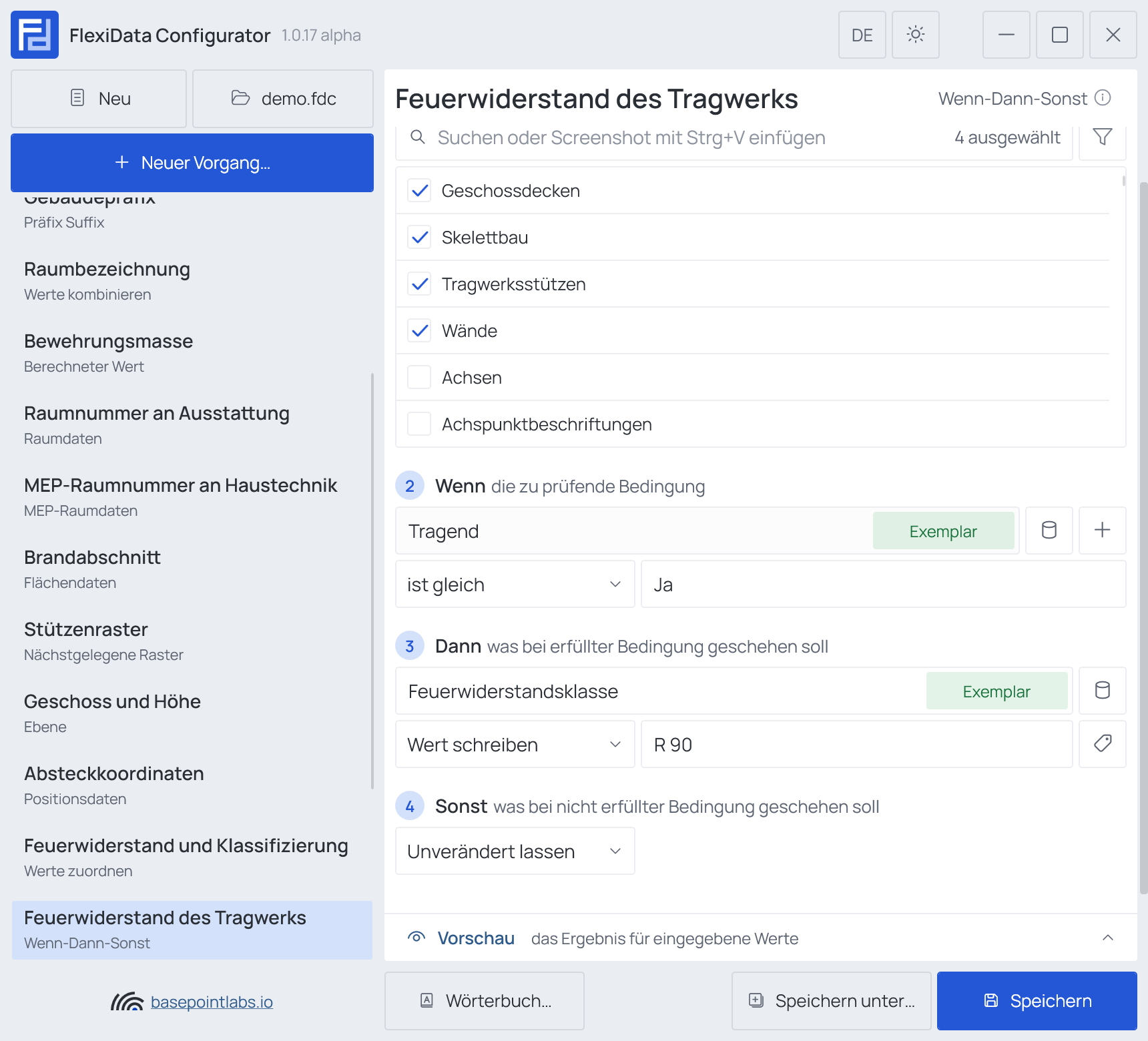
Die Vergleichsliste hat zwei Gruppen. Text: ist gleich, ist ungleich, enthält, enthält nicht, beginnt mit, beginnt nicht mit, endet mit, endet nicht mit, ist leer, ist nicht leer. Zahl: gleich, ungleich, größer als, größer als oder gleich, kleiner als, kleiner als oder gleich. Bei ist leer oder ist nicht leer ist das Wertfeld ausgeblendet — es gibt nichts zu vergleichen.
Mehrere Bedingungen. + neben einer Bedingung fügt darunter eine weitere Zeile hinzu; der Papierkorb in einer Zeile entfernt sie. Ab zwei Bedingungen erscheint unter Wenn eine Auswahl: Alle Bedingungen erfüllt (jede Zeile muss zutreffen) oder Eine Bedingung erfüllt (eine genügt). Die Vorschau prüft nur die erste Bedingung.
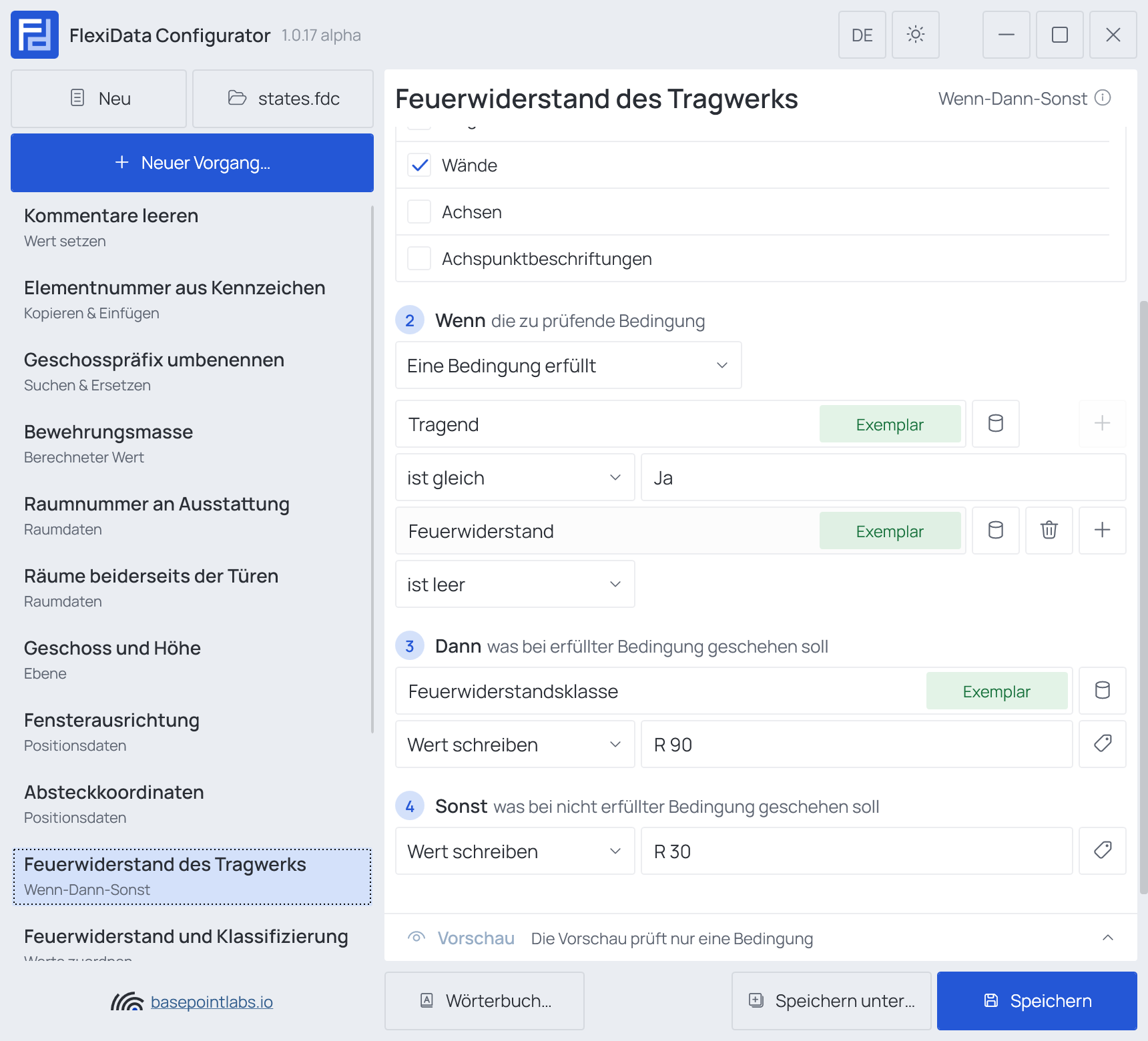
Dann und Sonst wählen jeweils Wert schreiben — daneben erscheint ein Feld für den Wert mit
der Smart-Tag-Schaltfläche — oder Unverändert lassen, das kein Feld zeigt und den Inhalt des Ziels
behält. Eine gelbe Zeile unter dem Wert einer Bedingung warnt, wenn eine Zahl wie 1.500 mit dem
Punkt als Tausender- oder als Dezimaltrennzeichen gelesen werden könnte.
Beispiel
| Einstellung | Wert |
|---|---|
| Kategorien | Wände, Geschossdecken, Tragwerksstützen, Skelettbau |
| Wenn | Tragend · ist gleich · Ja |
| Dann | Feuerwiderstandsklasse · Wert schreiben R 90 |
| Sonst | Unverändert lassen |
| Element | Tragend | Feuerwiderstandsklasse danach |
|---|---|---|
| Wand 700112 | Ja | R 90 |
| Wand 700118 | Nein | unverändert |
| Stütze 610021 | Ja | R 90 |
Gut zu wissen
- Textvergleiche ignorieren Groß- und Kleinschreibung.
- Ein Zahlenvergleich kann eine Einheit tragen:
< 2 mgilt auch für eine in Millimetern angezeigte Länge. Der aus dem Element gelesene Wert muss nach derselben Regel eine Zahl sein wie bei Berechneter Wert;1.OGist Text, und ein Zahlenvergleich mit Text trifft nie zu. - Ja/Nein-Parameter werden in einem deutschen und einem englischen Revit gleich verglichen.
<clear>als Wert leert das Ziel — siehe Leere Werte.
Verwendbar mit
- Parameter: jeder Parameter des Elements — gemeinsam genutzt, Projekt-, Familien- oder integrierter Parameter — per Name eingegeben, oder ein integrierter aus der Liste gewählt; siehe Welche Parameter ein Vorgang verwenden kann.
- Smart Tags: in den Werten von Dann und Sonst — siehe Smart Tags.
- Nur wenn leer: Haken Sie es vor einer Ausführung für diesen Vorgang in der Liste des Executors an, dann schreibt er nur dort, wo das Ziel noch leer ist.
- Vorschau: Geben Sie Beispielwerte ein und sehen Sie, was der Vorgang schreibt, noch bevor Revit beteiligt ist — siehe Vorschau und Beispiel.
- Filter, Aktive Ansicht, Auswahl: wie bei jedem Vorgang — siehe den Filter und Gesamtmodell, Aktive Ansicht, Auswahl.
Verwendet in: Bedingte Werte.