
Wert setzen
Schreibt einen festen Wert in jedes Element, das der Vorgang auswählt. Der einfachste und am häufigsten genutzte Vorgang: Statuskennzeichen, Vorgabewerte, ein Vermerk, wer das Modell wann geprüft hat.
Schritte
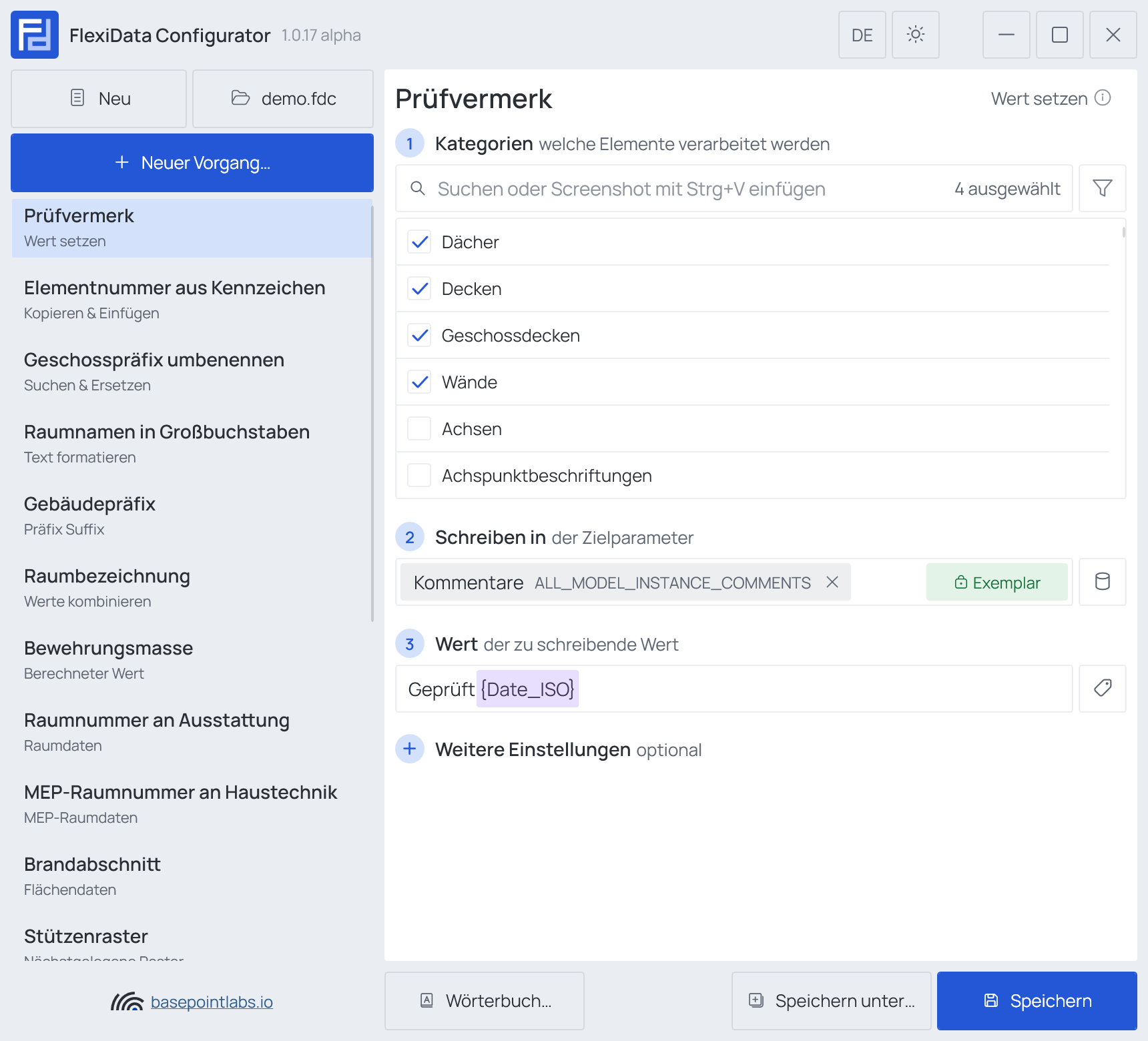
- Kategorien — die Revit-Kategorien, deren Elemente der Vorgang bearbeitet. Haken Sie mindestens eine an; ohne Kategorie hat der Vorgang nichts zu bearbeiten und lässt sich nicht speichern. Die Suche grenzt die Liste ein, Strg+V mit einem Screenshot einer Kategorienliste hakt jede darin enthaltene Kategorie an, und ein neuer Vorgang kann mit den Kategorien eines anderen beginnen (Kategorien kopieren von in Neuer Vorgang). Fügen Sie einen Filter hinzu, wenn nur ein Teil der Elemente beteiligt sein soll — siehe Kategorien. Hier anhaken: Jede Kategorie, deren Elemente den Zielparameter haben.
- Schreiben in (beliebiger Parameter) — der Zielparameter.
- Wert — der zu schreibende Wert: Text, eine Zahl oder Smart Tags.
Der Wert wird in den Typ des Parameters umgewandelt, sodass 2500 mm eine Länge füllt und Ja einen
Ja/Nein-Parameter. Smart Tags werden je Element aufgelöst. Während Sie tippen, schlägt Wert die
Einträge des Werte-Wörterbuchs vor.
Wert darf nicht leer bleiben: Ein leeres Feld erhält die rote Zeile Geben Sie den zu schreibenden Wert ein. Um den Parameter stattdessen zu leeren, aktivieren Sie „Werte löschen“ unter „Weitere Einstellungen“. — um einen Parameter zu leeren, verwenden Sie unten Werte löschen.
Kennt der Configurator den Typ des Ziels — ein integrierter Parameter oder ein Name, der aus Ihrer Datei
für gemeinsam genutzte Parameter in das Wörterbuch importiert wurde —,
warnt eine bernsteinfarbene Zeile unter Wert vor einem Wert, der nicht hineinpasst, sodass jedes
Element fehlschlagen würde: ein Wort in einem Ja/Nein-Parameter (er nimmt Ja/Nein oder
1/0), ein Bruch in einer Ganzzahl, jeder Text in einem Parameter, der auf ein anderes Element
verweist. Es ist eine Warnung, kein Fehler: Die Datei lässt sich trotzdem speichern.
Beispiel
| Einstellung | Wert |
|---|---|
| Kategorien | Wände, Geschossdecken, Dächer, Decken |
| Schreiben in | Kommentare (Exemplar) |
| Wert | Geprüft {Date_ISO} |
| Element | Kommentare vorher | Kommentare nachher |
|---|---|---|
| Wand 384512 | (leer) | Geprüft 2026-10-22 |
| Geschossdecke 391007 | alte Notiz |
Geprüft 2026-10-22 |
Weitere Einstellungen

- Werte löschen — leert das Ziel in jedem Element, statt einen Wert zu schreiben. Schritt 3 Wert verschwindet, solange die Option aktiv ist, da nichts einzugeben ist. Ein Ja/Nein- oder Ganzzahl-Parameter kennt in Revit keinen leeren Zustand: Bei einem solchen Ziel meldet eine bernsteinfarbene Zeile, sofern sein Typ bekannt ist, dass „Werte löschen“ dort nicht greift. Siehe Leere Werte.
- Nur wenn leer — schreibt nur dort, wo der Parameter noch leer ist; Schritt 3 lautet dann der
Wert für die leeren. Die Geschossdecke im Beispiel würde
alte Notizbehalten. Die Einstellung wird mit dem Vorgang gespeichert und gilt bei jeder Ausführung der Datei; das gleichnamige Kästchen in der Liste des Executors bewirkt dasselbe nur für eine Ausführung.
Die beiden schließen einander aus.
Verwendbar mit
- Parameter: jeder Parameter des Elements — gemeinsam genutzt, Projekt-, Familien- oder integrierter Parameter — per Namen eingegeben oder ein integrierter aus der Liste gewählt; siehe Welche Parameter ein Vorgang verwenden kann.
- Smart Tags: in Wert — siehe Smart Tags.
- Nur wenn leer: Haken Sie es vor einer Ausführung für diesen Vorgang in der Liste des Executors an, dann schreibt er nur dort, wo das Ziel noch leer ist.
- Filter, Aktive Ansicht, Auswahl: wie bei jedem Vorgang — siehe den Filter und Gesamtmodell, Aktive Ansicht, Auswahl.