
Werte kombinieren
Fügt die Werte mehrerer Parameter zu einem zusammen. Raumnummer und -name zu einer Bezeichnung, Ebene und Kennzeichen zu einem Code, eine Beschreibung aus Typparametern.
Schritte
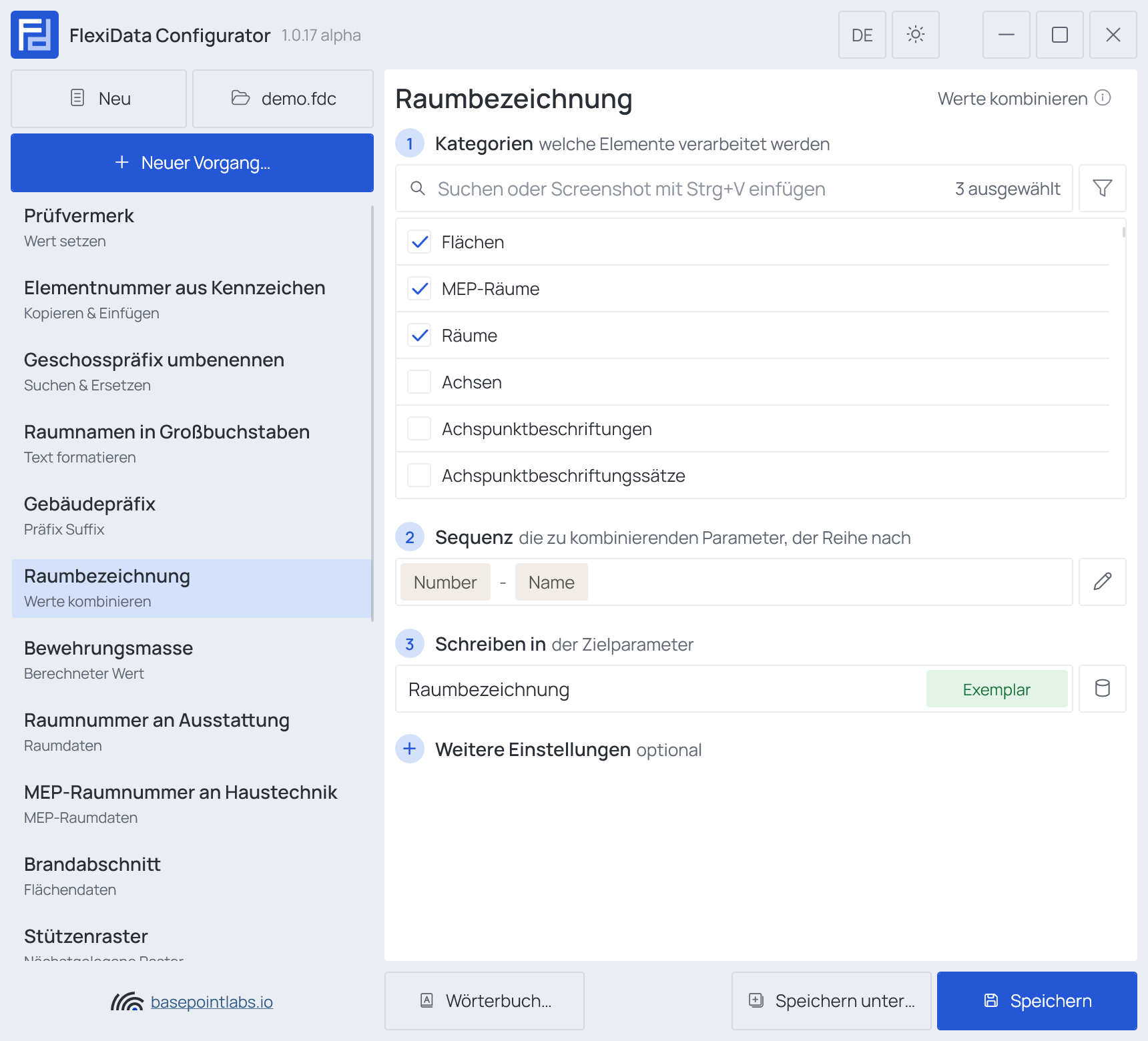
- Kategorien — die Revit-Kategorien, deren Elemente der Vorgang bearbeitet. Haken Sie mindestens eine an; ohne Kategorie hat der Vorgang nichts zu bearbeiten und lässt sich nicht speichern. Die Suche grenzt die Liste ein, Strg+V mit einem Screenshot einer Kategorienliste hakt jede darin enthaltene Kategorie an, und ein neuer Vorgang kann mit den Kategorien eines anderen beginnen (Kategorien kopieren von in Neuer Vorgang). Fügen Sie einen Filter hinzu, wenn nur ein Teil der Elemente beteiligt sein soll — siehe Kategorien. Hier anhaken: Kategorien, deren Elemente die kombinierten Parameter und den beschriebenen haben.
- Sequenz — die zu kombinierenden Parameter, der Reihe nach. Die Stift-Schaltfläche öffnet die Liste der Teile — siehe Sequenz —, in der jeder Teil ein eigenes Präfix und Suffix hat.
- Schreiben in (beliebiger Parameter) — der Zielparameter, der den kombinierten Wert erhält.
Eine Sequenz ohne Teil erhält eine rote Zeile darunter und verhindert das Speichern.
Ein eigenes Feld für das Trennzeichen gibt es nicht — das Trennzeichen ist das Suffix eines Teils.
Beispiel
| Einstellung | Wert |
|---|---|
| Kategorien | Räume, MEP-Räume, Flächen |
| Sequenz | Nummer mit Suffix -, dann Name |
| Schreiben in | Raumbezeichnung |
| Nummer | Name | Raumbezeichnung nachher |
|---|---|---|
1.04 |
Office |
1.04 - Office |
1.07 |
(leer) | 1.07 mit aktivem Leere Werte überspringen, 1.07 - ohne |
Ein Teil kann statt eines Parameters ein Smart Tag sein, und ein Typparameter wird am Typ des Elements gelesen.
Sequenz
Die Stift-Schaltfläche am Ende von Schritt 2 öffnet Sequenz — die zu kombinierenden Parameter, der Reihe nach: die Liste der Teile.

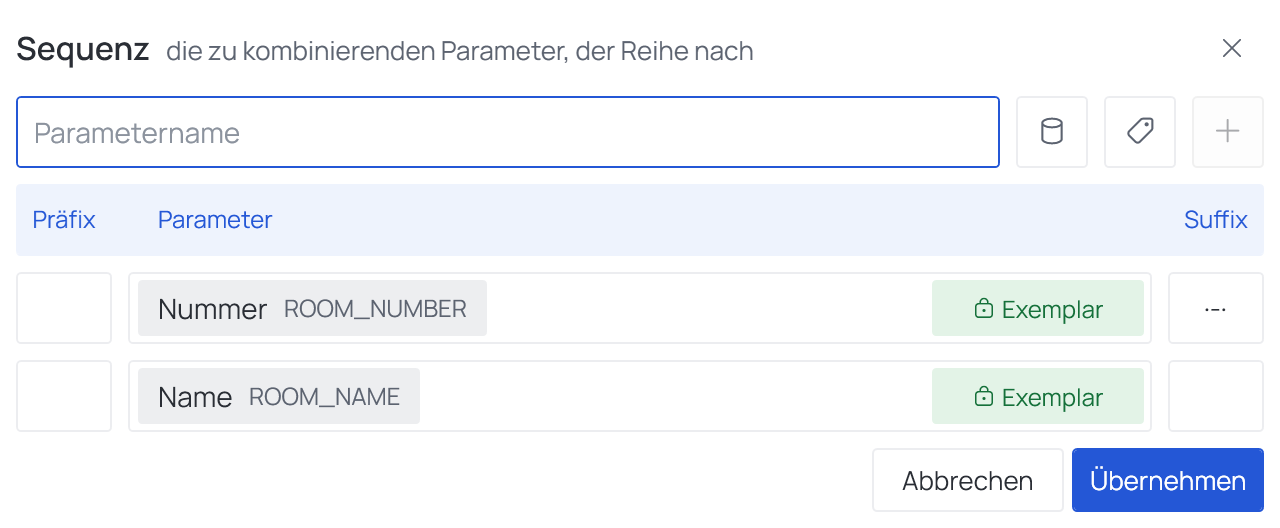
- Geben Sie einen Parameternamen in Parametername ein und drücken Sie + (oder Eingabe); die Datenbank-Schaltfläche wählt einen integrierten Parameter, die Tag-Schaltfläche einen Smart Tag. Sobald ein Name eingegeben ist, lässt sich Exemplar daneben auf Typ umschalten.
- Präfix und Suffix werden vor und nach diesem Teil geschrieben — das
-zwischen Nummer und Name im Beispiel ist das Suffix des ersten Teils. - Reihenfolge per Ziehen ändern. Die Teile werden von oben nach unten kombiniert, ihre Reihenfolge ist also die Reihenfolge im Ergebnis. Zeigen Sie auf den Namen eines Teils — der Mauszeiger wird zur offenen Hand, Ziehen, um die Reihenfolge zu ändern —, drücken Sie und ziehen Sie ihn nach oben oder unten: Die anderen Zeilen weichen aus und zeigen, wo er landen wird, und beim Loslassen wird er dort abgelegt. Präfix und Suffix wandern mit.
- Oder per Tastatur: Klicken Sie eine Zeile an; Alt+↑ / Alt+↓ verschiebt sie um eine Stelle, Alt+Pos1 / Alt+Ende ganz nach oben bzw. unten.
- Einen Teil entfernen: Klicken Sie seine Zeile an und drücken Sie Entf, oder den Papierkorb, zu dem das + wird, solange eine Zeile gewählt ist (Diesen Parameter entfernen).
- Jede Zeile trägt ihren Schalter Exemplar / Typ; ein Klick darauf schaltet einen eingegebenen Namen auf die andere Art um. Bei einem integrierten Parameter ist der Schalter gesperrt.
- Übernehmen behält die Liste, Abbrechen verwirft die Änderungen.
Weitere Einstellungen

Leere Werte überspringen lässt einen leeren Teil samt seinem Text davor und danach weg, sodass keine verwaisten Trennzeichen zurückbleiben.
Achtung
Sind alle Teile leer, wird das Ziel geleert.
Verwendbar mit
- Parameter: jeder Parameter des Elements — gemeinsam genutzt, Projekt-, Familien- oder integrierter Parameter — per Namen eingegeben oder ein integrierter aus der Liste gewählt; siehe Welche Parameter ein Vorgang verwenden kann.
- Smart Tags: als Teil der Sequenz — siehe Smart Tags.
- Nur wenn leer: Haken Sie es vor einer Ausführung für diesen Vorgang in der Liste des Executors an, dann schreibt er nur dort, wo das Ziel noch leer ist.
- Filter, Aktive Ansicht, Auswahl: wie bei jedem Vorgang — siehe den Filter und Gesamtmodell, Aktive Ansicht, Auswahl.
Verwendet in: Eindeutige Nummern je Ebene.