
MEP-Raumdaten
Wie Raumdaten, für MEP-Räume. MEP-Raumnummer an Luftdurchlässen, MEP-Raumname an Ausstattung, Zonendaten an allem, was in einem MEP-Raum liegt.
Schritte
- Kategorien — die Revit-Kategorien, deren Elemente der Vorgang bearbeitet. Haken Sie mindestens eine an; ohne Kategorie hat der Vorgang nichts zu bearbeiten und lässt sich nicht speichern. Die Suche grenzt die Liste ein, Strg+V mit einem Screenshot einer Kategorienliste hakt jede darin enthaltene Kategorie an, und ein neuer Vorgang kann mit den Kategorien eines anderen beginnen (Kategorien kopieren von in Neuer Vorgang). Fügen Sie einen Filter hinzu, wenn nur ein Teil der Elemente beteiligt sein soll — siehe Kategorien. Hier anhaken: Elemente, die in MEP-Räumen stehen — HLS-Bauteile und elektrische Ausstattung, Installationen, Luftdurchlässe.
- Ablesen von (beliebiger Parameter) — der Parameter des MEP-Raums.
- Schreiben in — der Zielparameter.
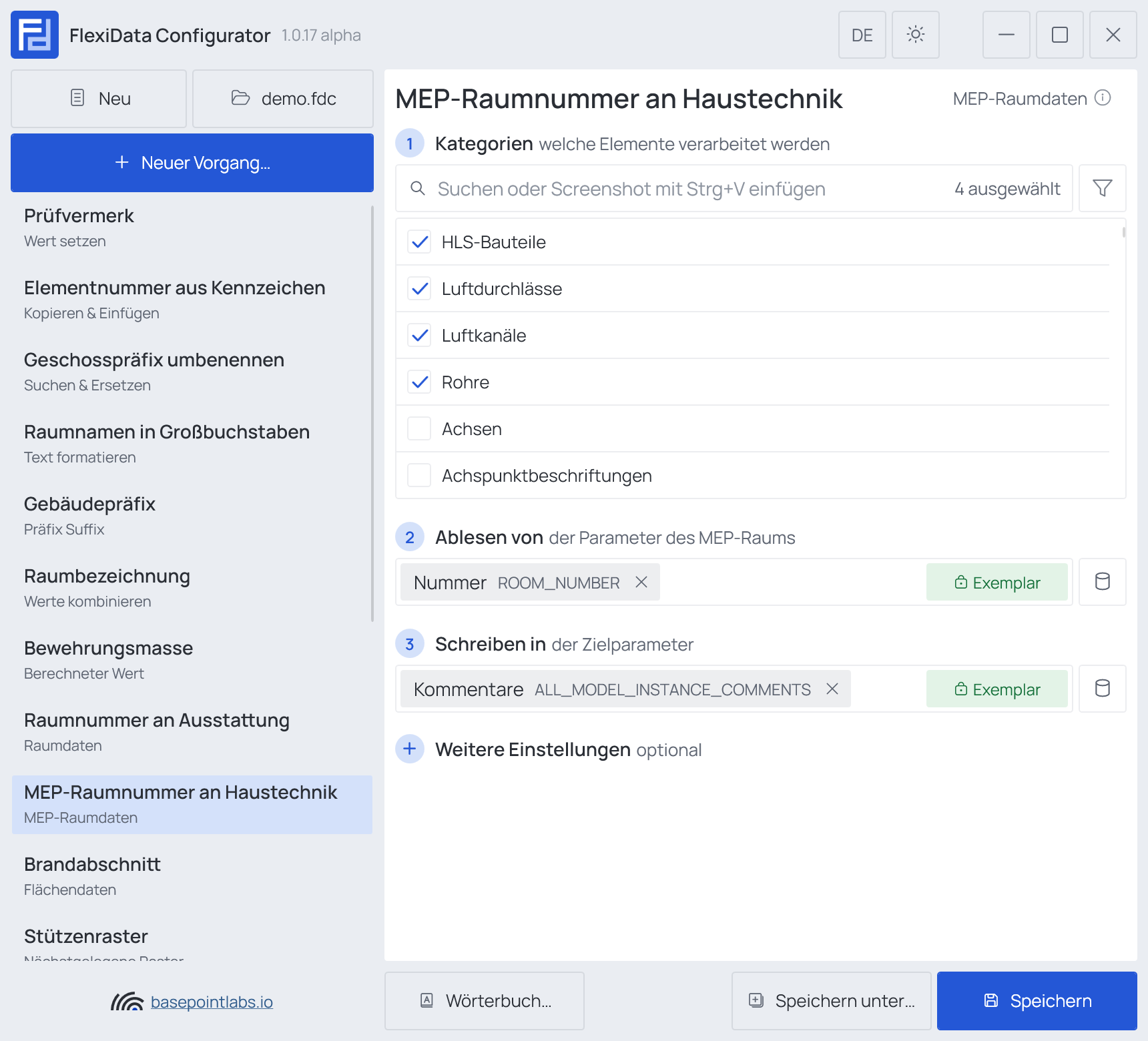
Beispiel
| Element | Steht in | Kommentare nachher |
|---|---|---|
| Luftkanal 520114 | MEP-Räume B-101 und B-102 |
B-101, B-102 mit Alle geschnittenen MEP-Räume |
| Luftdurchlass 520301 | MEP-Raum B-101 |
B-101 |
Weitere Einstellungen
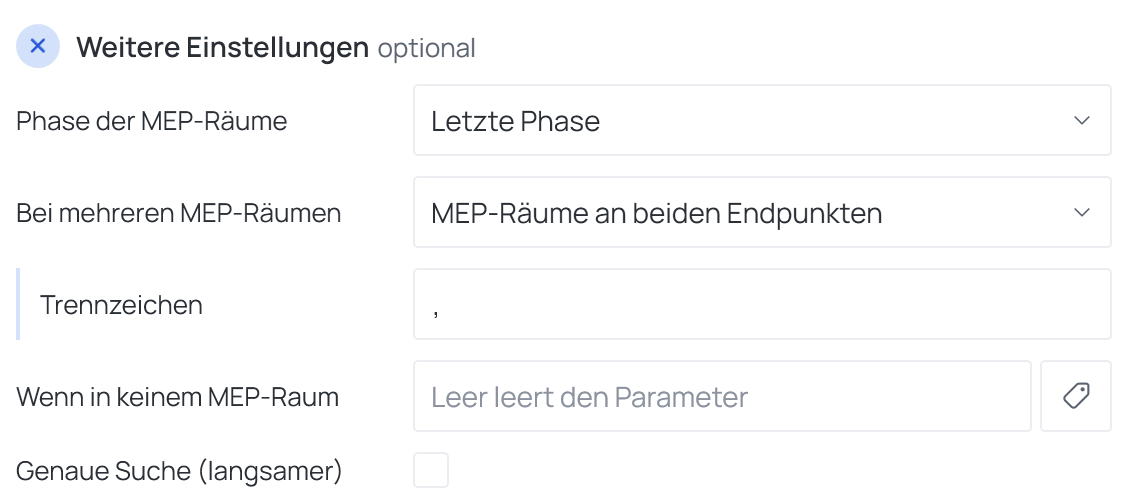
Sie wirken wie in Raumdaten, für MEP-Räume:
| Einstellung | Wirkung |
|---|---|
| Phase der MEP-Räume | MEP-Räume werden standardmäßig in der letzten Phase des Projekts gelesen (Letzte Phase). Benutzerdefiniert bringt ein Feld für den Phasennamen; ein Name, den das Modell nicht kennt, stoppt den Vorgang |
| Bei mehreren MEP-Räumen | Für ein Element, das Grenzen von MEP-Räumen überquert — ein langer Luftkanal oder ein Rohr: Primärer MEP-Raum (der den größten Teil davon enthält), MEP-Räume an beiden Endpunkten oder Alle geschnittenen MEP-Räume |
| Trennzeichen | Steht zwischen den Werten, wenn mehrere MEP-Räume in einen Parameter geschrieben werden. Angezeigt bei MEP-Räume an beiden Endpunkten oder Alle geschnittenen MEP-Räume |
| Wenn in keinem MEP-Raum | Text, der geschrieben wird, wenn das Element in keinem MEP-Raum ist. Leer leert den Parameter — siehe Leere Werte |
| Genaue Suche (langsamer) | Prüft viele Punkte über die Form des Elements statt nur einen, sodass auch Elemente gefunden werden, die nur teilweise in einem MEP-Raum liegen, etwa Bodenabläufe. Langsamer bei großen Modellen |
MEP-Räume sind die Räume der Haustechnik (Analysieren ▸ MEP-Raum), keine architektonischen Räume: Ein Element in einem Raum ohne MEP-Raum findet nichts. MEP-Räume in einem verknüpften Modell werden nicht gelesen.
Verwendbar mit
- Parameter: jeder Parameter des Elements — gemeinsam genutzt, Projekt-, Familien- oder integrierter Parameter — per Namen eingegeben oder ein integrierter aus der Liste gewählt; siehe Welche Parameter ein Vorgang verwenden kann.
- Smart Tags: in Wenn in keinem MEP-Raum — siehe Smart Tags.
- Nur wenn leer: Haken Sie es vor einer Ausführung für diesen Vorgang in der Liste des Executors an, dann schreibt er nur dort, wo das Ziel noch leer ist.
- Filter, Aktive Ansicht, Auswahl: wie bei jedem Vorgang — siehe den Filter und Gesamtmodell, Aktive Ansicht, Auswahl.