
Neuer Vorgang
Fügt der Datei einen Vorgang hinzu: Art wählen, Namen vergeben, erstellen.
So öffnen Sie ihn
Neuer Vorgang… über der Vorgangsliste oder Strg+N.
Inhalt
| Teil | Funktion |
|---|---|
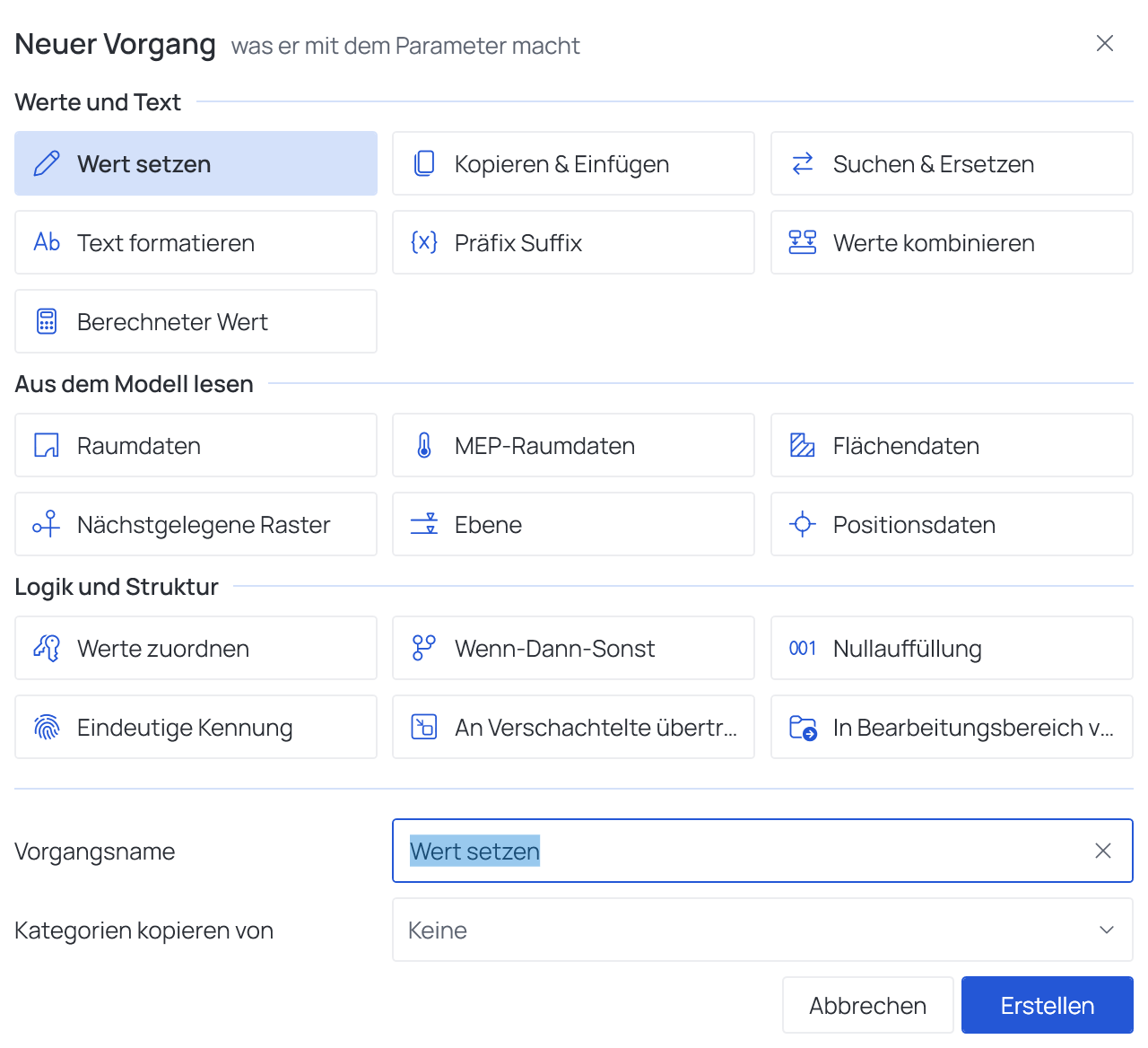
| Kacheln | Eine je Vorgang, in drei Gruppen: Werte und Text, Aus dem Modell lesen und Logik und Struktur. Ein Klick wählt sie aus |
| Favoriten | Rechtsklick auf eine Kachel und Zu Favoriten hinzufügen: Sie steht dann zusätzlich in einer Gruppe Favoriten ganz oben. Aus Favoriten entfernen im selben Menü nimmt sie wieder heraus |
| Vorgangsname | Der Name in der Liste; Sie können ihn später ändern |
| Kategorien kopieren von | Optional: mit den Kategorien beginnen, die ein anderer Vorgang der Datei bereits hat – siehe unten |
| Erstellen / Abbrechen | Fügt den Vorgang hinzu oder schließt, ohne etwas hinzuzufügen |
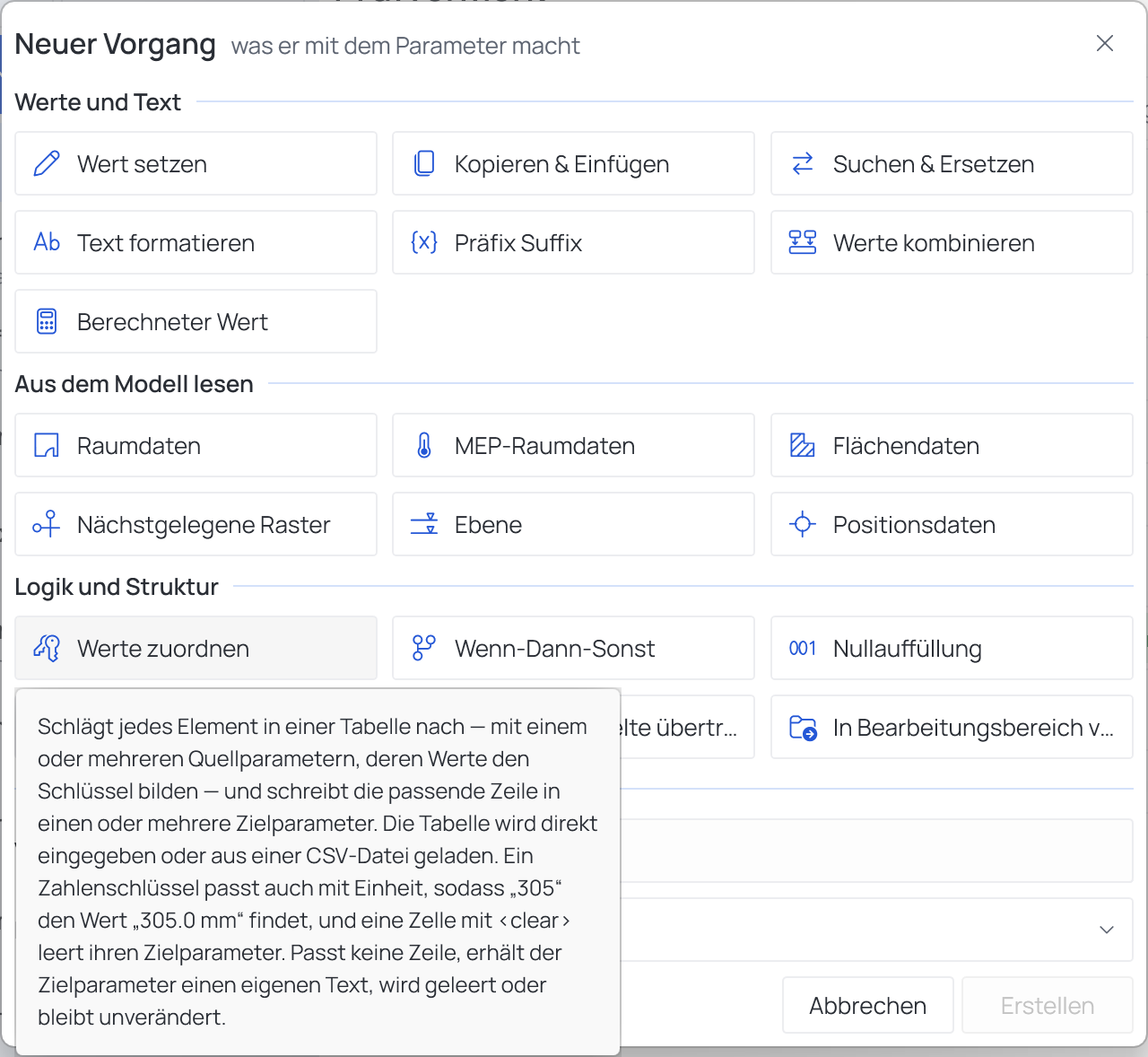
Zeigen Sie mit dem Mauszeiger auf eine Kachel, um zu lesen, was der Vorgang tut:
Kategorien von einem anderen Vorgang kopieren
Die meisten Dateien führen mehrere Vorgänge auf denselben Elementen aus – Raumdaten, dann ein Präfix, dann eine Formatierung auf denselben Türen und Möbeln. Statt diese Kategorien erneut anzuhaken, wählen Sie unter Kategorien kopieren von einen Vorgang der Datei: Der neue Vorgang beginnt mit allen Kategorien, die dort angehakt sind.
- Kopiert werden nur die Kategorien, nicht der Filter oder ein anderer Schritt.
- Die Kopie entsteht einmalig, beim Klick auf Erstellen. Ändern Sie später die Kategorien eines der beiden Vorgänge, behält der andere seine eigenen.
- Keine (die Voreinstellung) beginnt ohne angehakte Kategorie. Die Zeile wird nicht angezeigt, solange die Datei noch keinen Vorgang enthält.
Gut zu wissen
- Unsicher, welcher Vorgang zu einer Aufgabe passt? Vorgänge listet sie mit je einer Zeile auf.
- Der neue Vorgang öffnet sich rechts, bereit zum Ausfüllen; er zeigt in der Liste eine gelbe Warnung, bis er alles hat, was er zum Ausführen braucht.