FlexiData
Parameterarbeit über Tausende Elemente auf einmal automatisieren – und dieselben Vorgänge in jedem Projekt wiederverwenden.
So funktioniert es
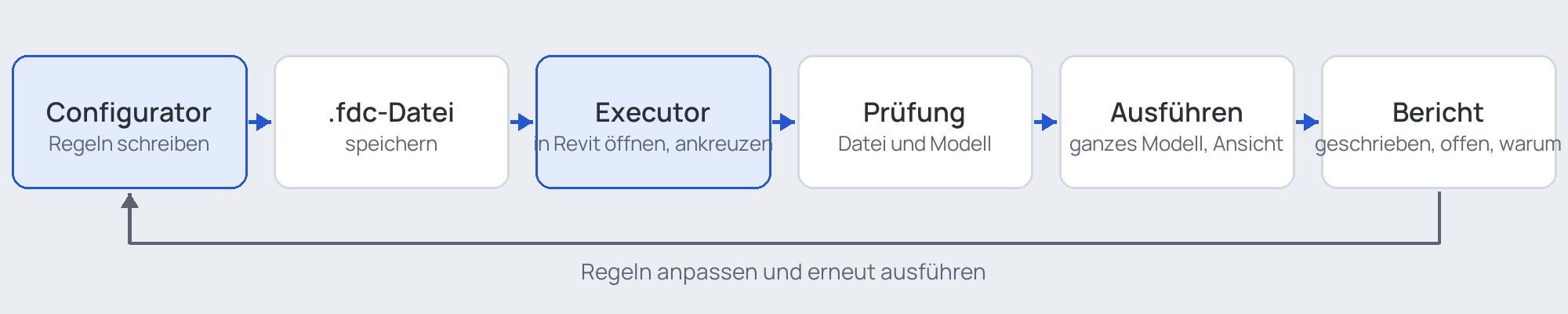
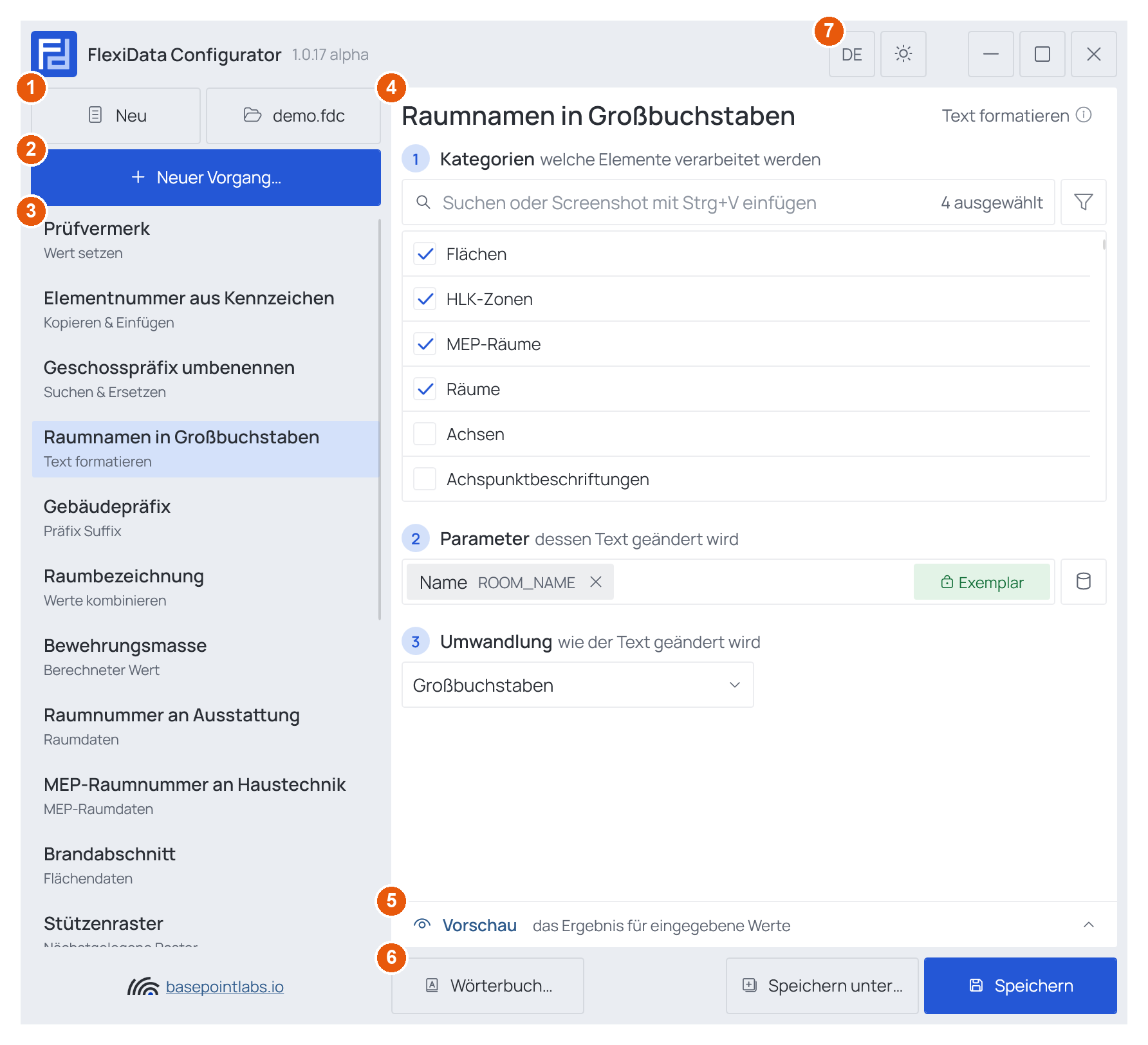
- 01Regeln im Configurator schreiben – eine Liste von Vorgängen, gespeichert als eine
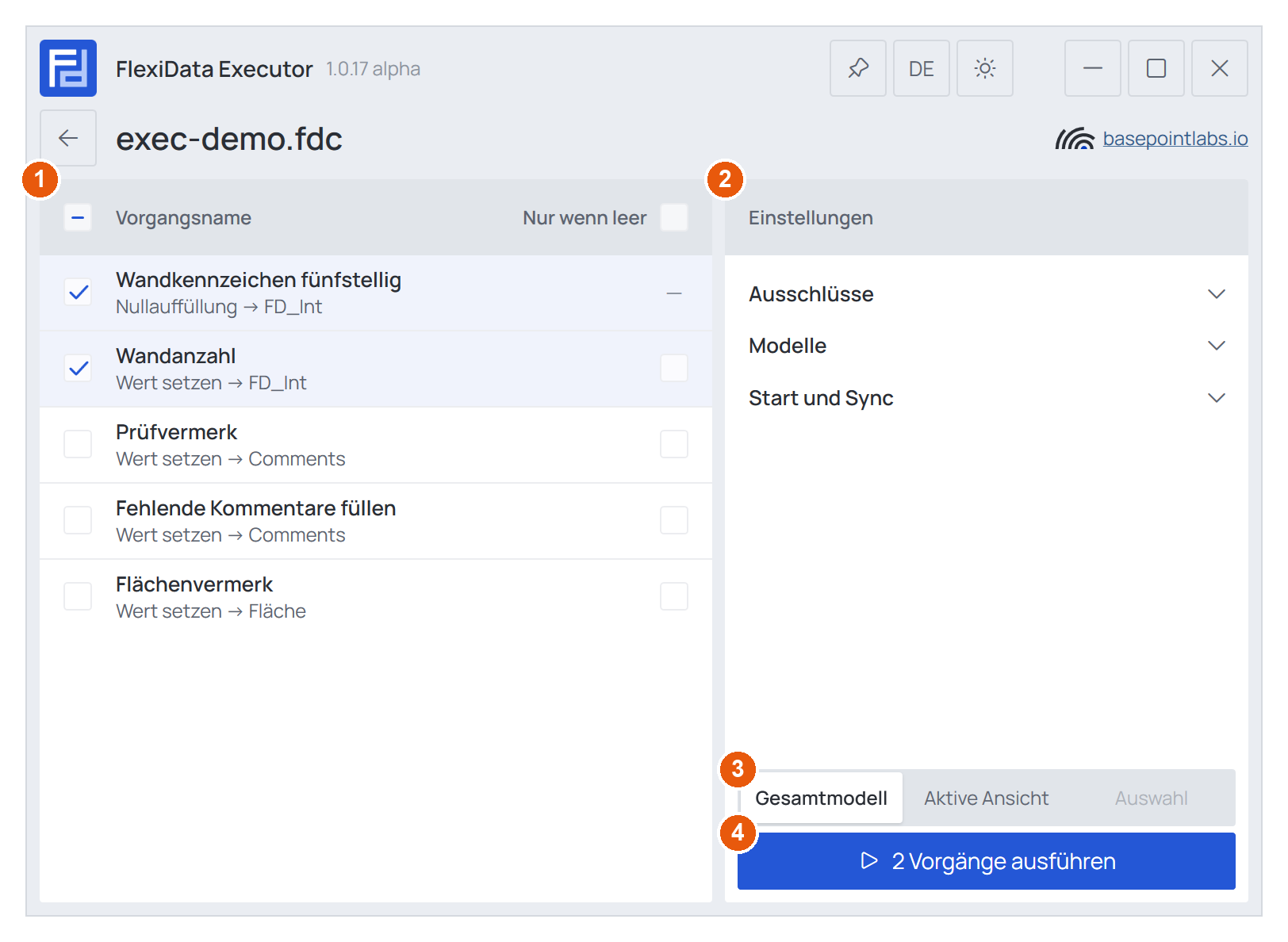
.fdc-Datei. - 02Die Datei im Executor in Revit öffnen, ankreuzen, was laufen soll – Gesamtmodell, aktive Ansicht oder Auswahl.
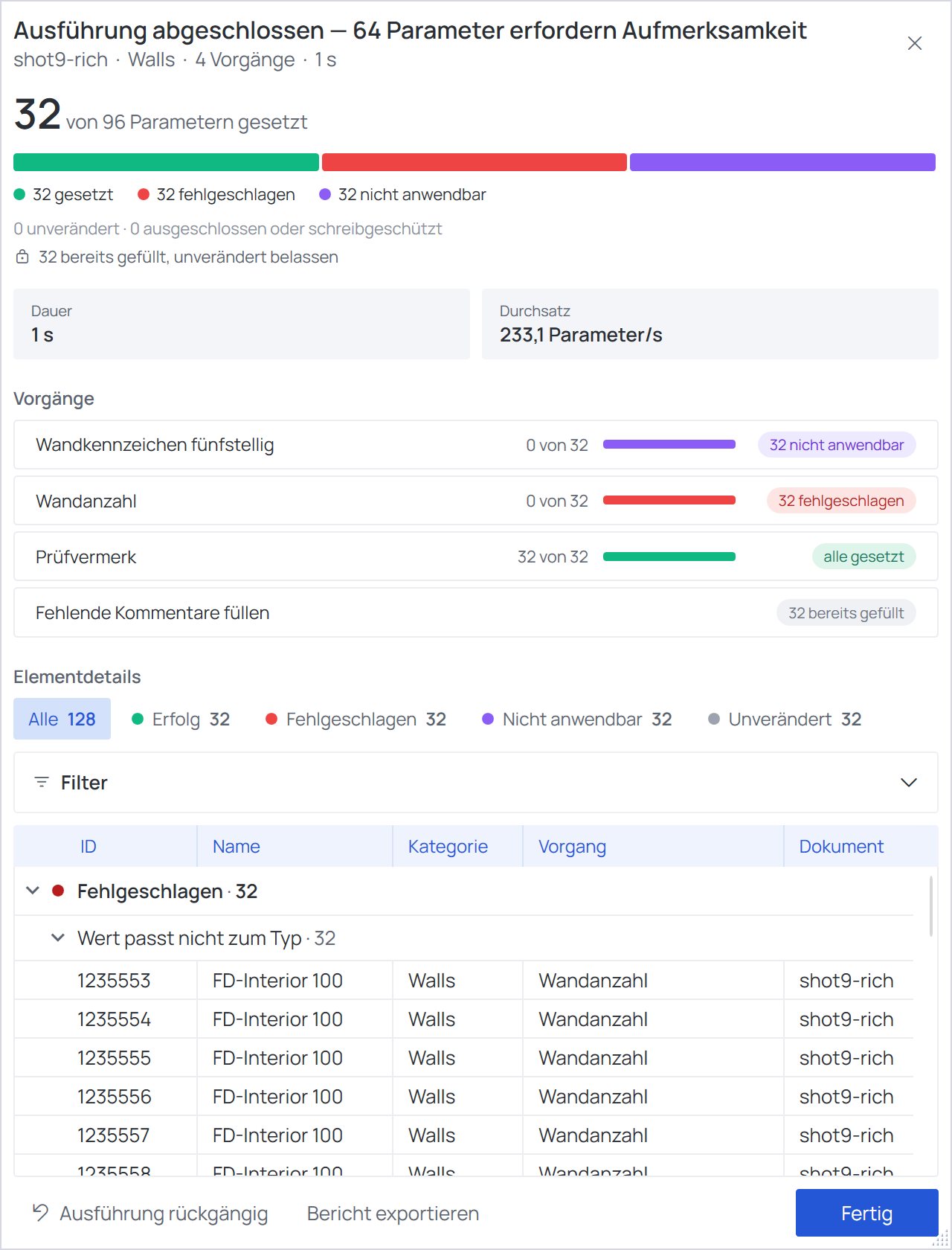
- 03Den Bericht lesen: was geschrieben wurde, was nicht und warum. Den ganzen Lauf in einem Schritt rückgängig machen.
19 Vorgänge
Werte und Text
- Wert setzenSchreibt einen festen Wert in jedes Element, das der Vorgang auswählt.
- Kopieren & EinfügenKopiert den Wert eines Parameters in einen anderen am selben Element.
- Suchen & ErsetzenErsetzt ein Textstück im Wert eines Parameters.
- Text formatierenSchreibt den Text eines Parameters in anderer Schreibweise neu.
- Präfix SuffixFügt Text vor und/oder nach dem Wert ein, den ein Parameter bereits enthält.
- Werte kombinierenFügt die Werte mehrerer Parameter zu einem zusammen.
- Berechneter WertBerechnet einen arithmetischen Ausdruck über Parameter und schreibt die Zahl.
Aus dem Modell lesen
- RaumdatenSchreibt einen Parameter des Raums, in dem ein Element steht, in dieses Element.
- MEP-RaumdatenWie Raumdaten, für MEP-Räume.
- FlächendatenWie Raumdaten, für Flächen eines Flächenschemas.
- Nächstgelegene RasterSchreibt die Rasterlinien, die einem Element am nächsten liegen.
- EbeneSchreibt den Namen der Ebene, zu der ein Element gehört.
- PositionsdatenSchreibt, wo ein Element liegt oder wohin es zeigt.
Logik und Struktur
- Werte zuordnenSchlägt jedes Element in einer Tabelle nach und schreibt, was die passende Zeile vorgibt.
- Wenn-Dann-SonstPrüft Bedingungen am Element und schreibt den einen oder den anderen Wert.
- NullauffüllungFüllt Werte mit führenden oder nachgestellten Nullen auf eine feste Länge auf.
- Eindeutige KennungNummeriert Elemente so, dass keine zwei dieselbe Nummer erhalten.
- An Verschachtelte übertragenKopiert einen Parameter einer übergeordneten Familie in die darin verschachtelten Familien.
- In Bearbeitungsbereich verschiebenVerschiebt Elemente in den Bearbeitungsbereich, dessen Name einer Regel entspricht.
Screenshots
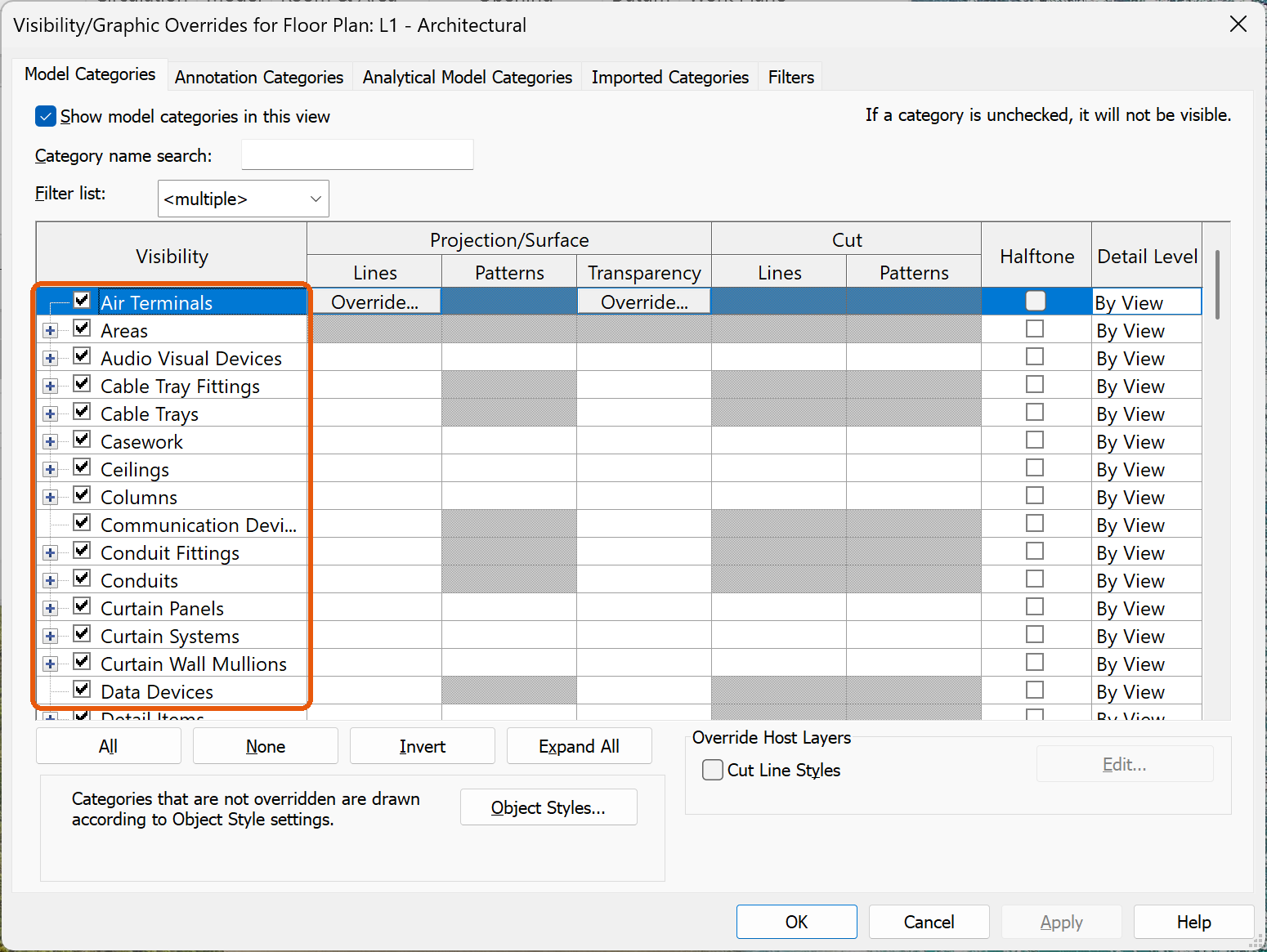
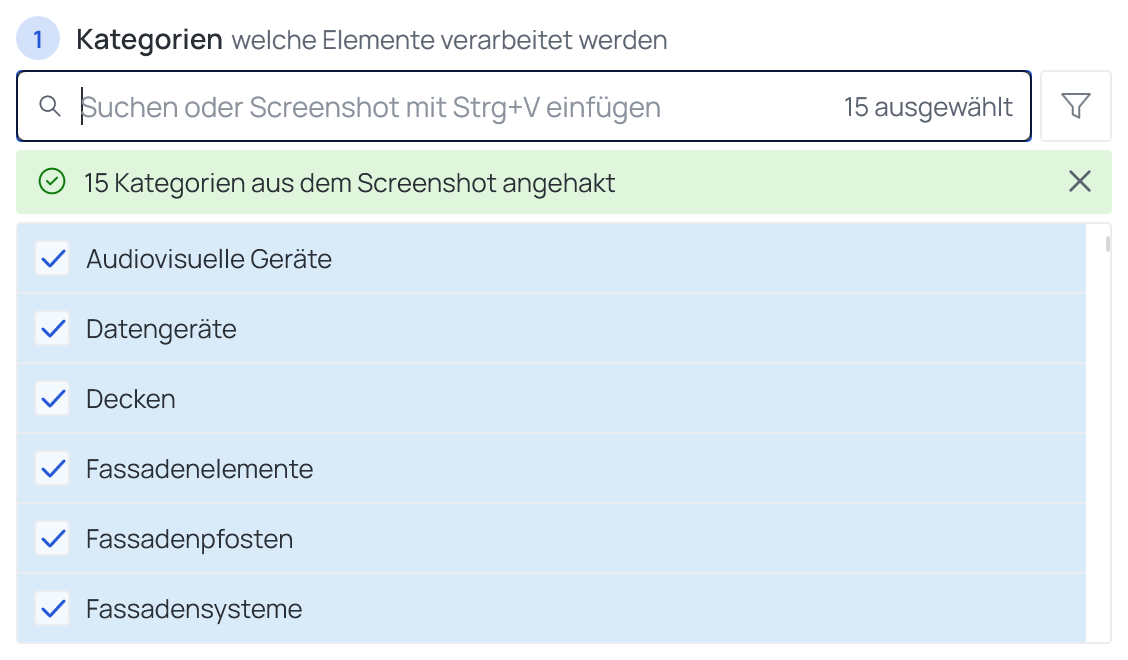
Revit-Screenshot → Strg+V
Screenshot einer Kategorieliste einfügen – jede Kategorie darauf wird angehakt.
Voraussetzungen
| Revit | Autodesk Revit 2021–2027 |
|---|---|
| Windows | 64-Bit-Windows |
| Sprachen | Englisch und Deutsch, jederzeit umschaltbar |
| Modelle | Arbeitet in Modellen mit Bearbeitungsbereichen; schreibt nie in verknüpfte Modelle |